 G Force Logbook and Scheduling
Découvrir l’application
Chaque fonction, étape par étape.
Découvrez G Force Logbook and Scheduling du point de vue d’un pilote ou d’un agent de bord, écran par écran, avec une compagnie aérienne et un équipage fictifs. Essayez ensuite l’application dans votre navigateur.
Vous retrouverez le même horaire, le même équipage et les mêmes messages fictifs. Aucun compte n’est requis. Rien de ce que vous faites n’est enregistré ni envoyé. Téléchargez l’application mobile sur l’App Store ou sur Google Play.
L’application pour les pilotes
Votre horaire, votre équipage et vos escales, avec un carnet de vol qui se remplit automatiquement à partir de vos vols.
Horaire · Étape 1 sur 35
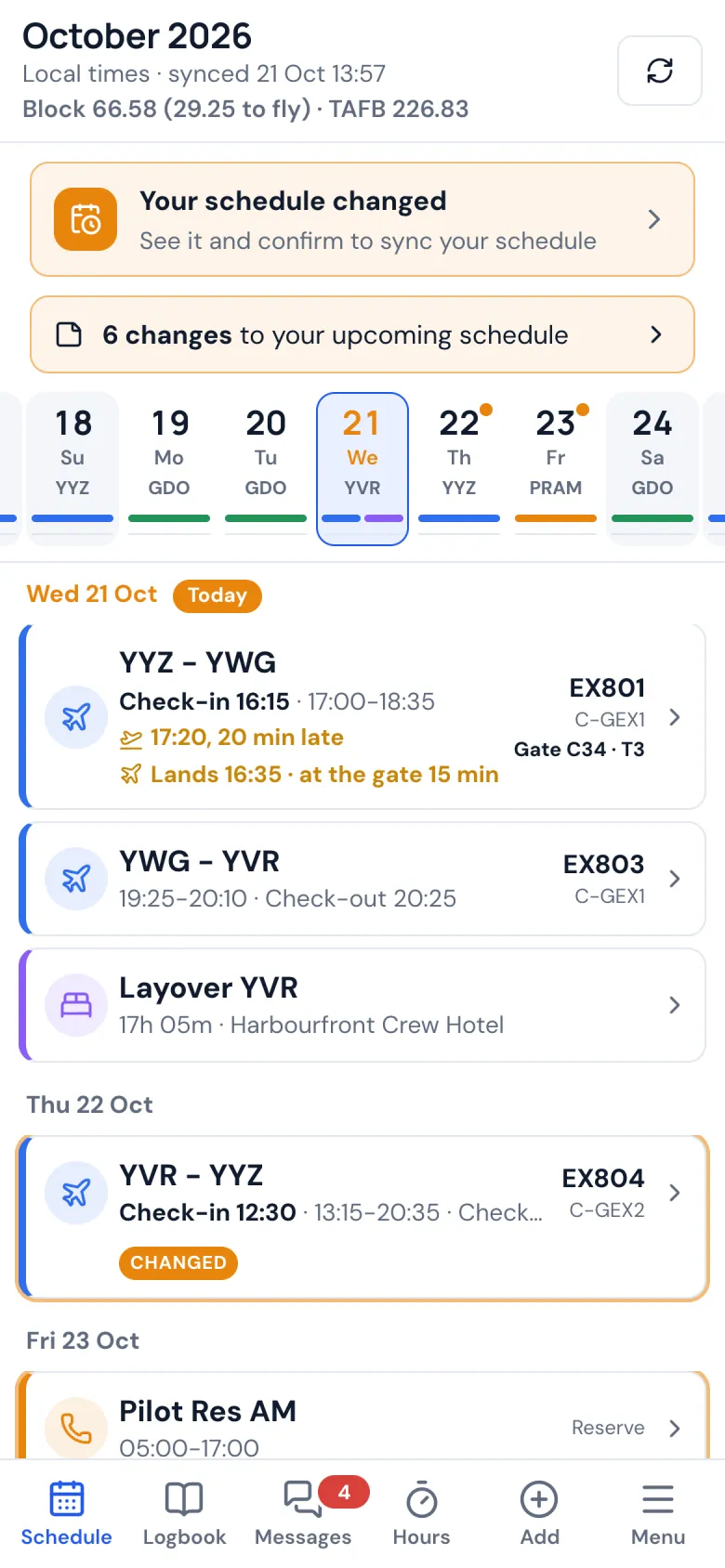
Votre horaire synchronisé
Votre horaire sur votre téléphone, en heure locale, avec la journée en cours en premier : heures de présentation et de fin de service, retard et porte d’embarquement de chaque vol, ainsi que l’escale.
Horaire · Étape 2 sur 35
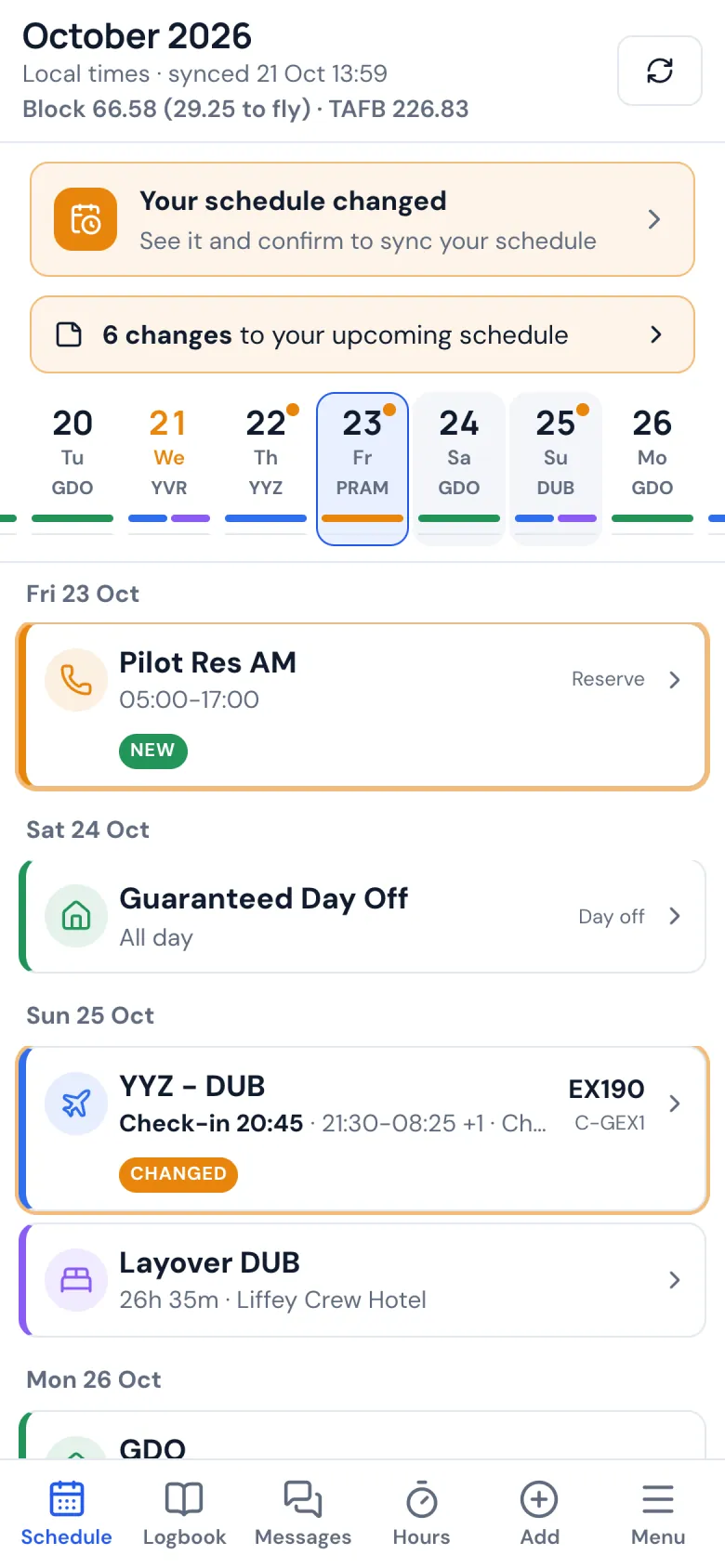
Tout le mois en un coup d’œil
Affichez le mois dans un calendrier ou dans une liste avec une ligne par jour, consultez l’agenda ou voyez seulement la journée en cours. Balayez l’écran pour passer d’une vue à l’autre. Vols, réserve, formation et congés ont chacun leur couleur.
Horaire · Étape 3 sur 35
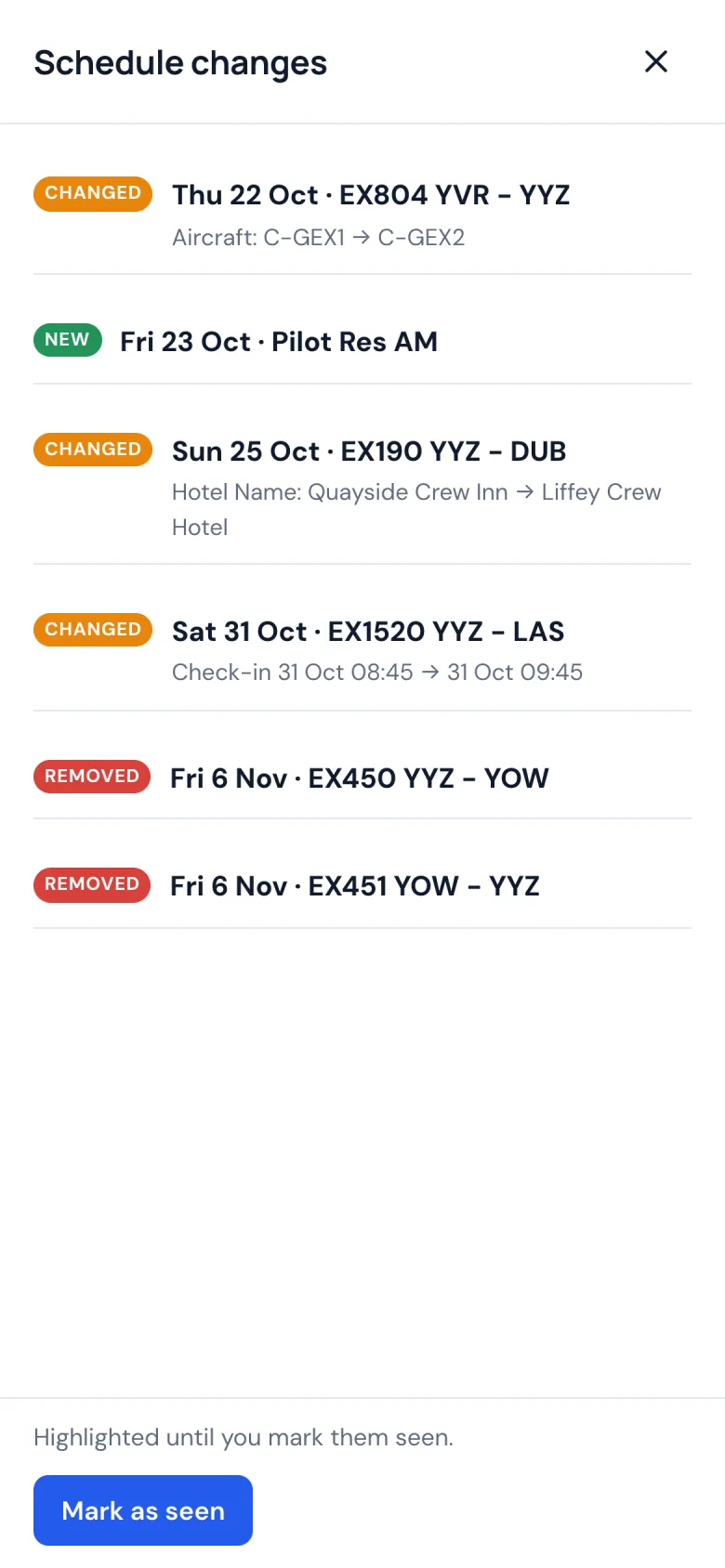
Ce qui a changé
Après une synchronisation, vous voyez précisément ce qui a changé : une nouvelle heure, un autre appareil, un vol ajouté ou retiré. Chaque changement reste en surbrillance jusqu’à ce que vous le marquiez comme vu.
Horaire · Étape 4 sur 35
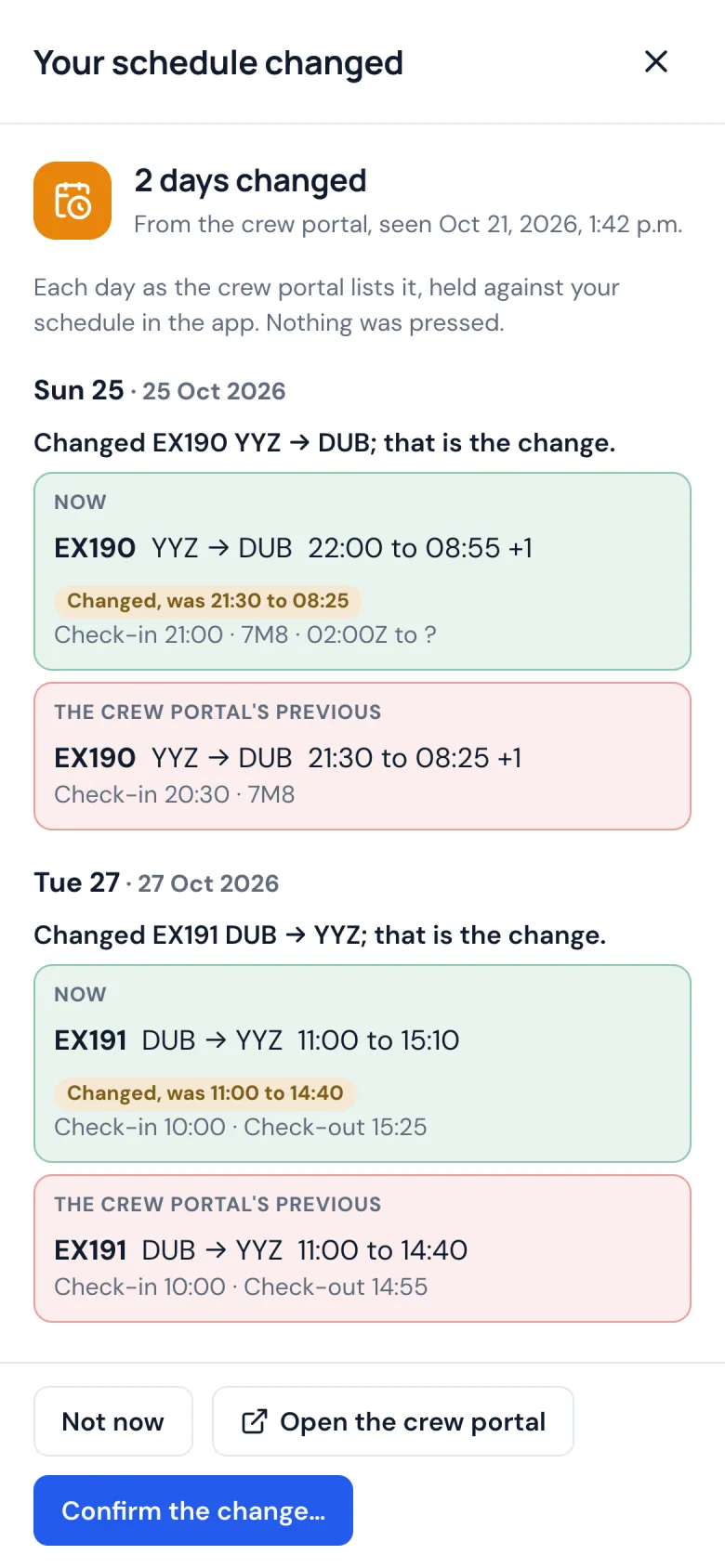
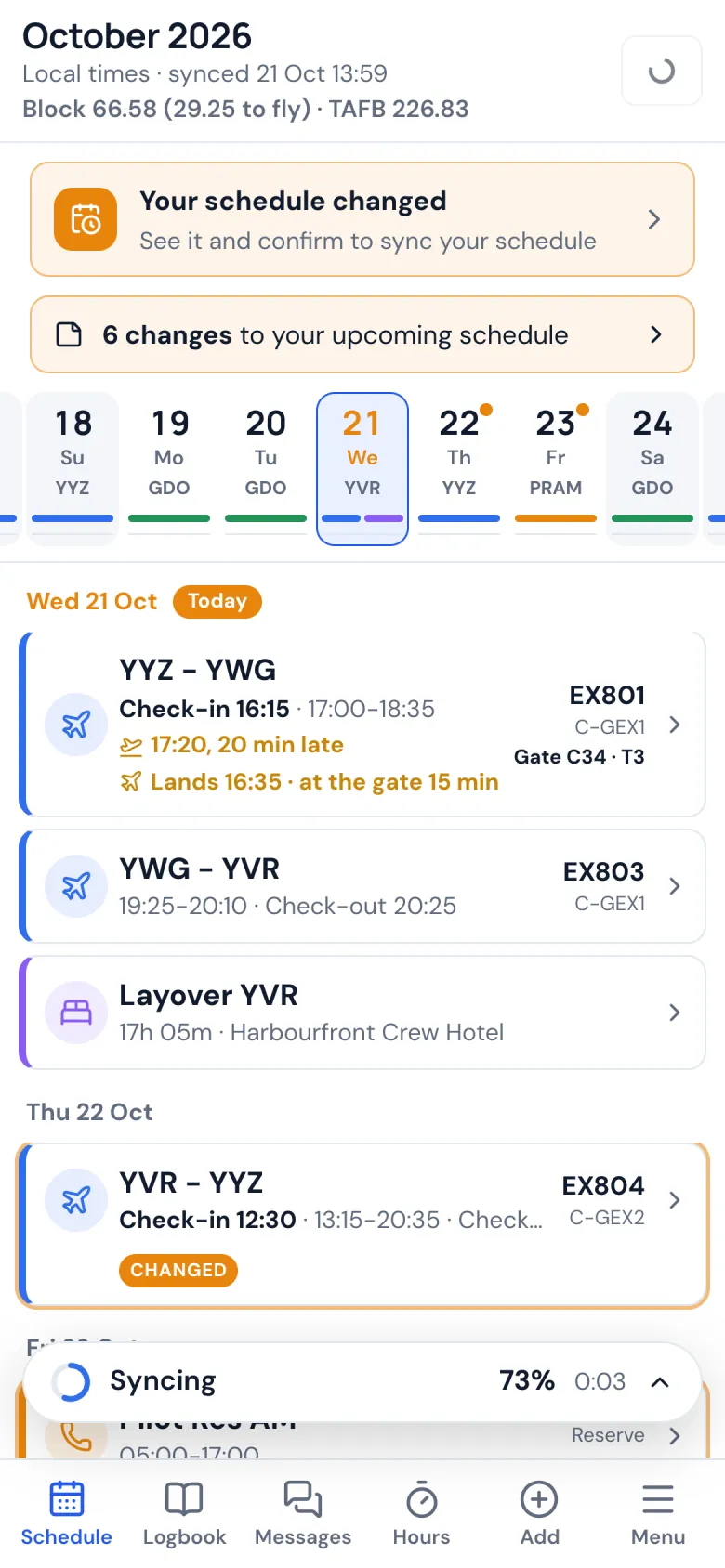
Confirmez un changement
Si votre compagnie aérienne demande à ses équipages de confirmer les changements d’horaire, consultez-les et confirmez-les directement dans l’application. Rien n’est confirmé sans votre accord.
Horaire · Étape 5 sur 35
Synchronisez à partir de votre téléphone
Dans l’application mobile, touchez Synchroniser ou faites glisser votre horaire vers le bas et maintenez le doigt sur l’écran. L’application récupère votre horaire dans le système des équipages de votre compagnie aérienne à l’aide de vos identifiants. Votre mot de passe reste sur votre téléphone. Pour certains systèmes, la synchronisation est offerte uniquement dans l’application Android.
Vols et équipage · Étape 6 sur 35
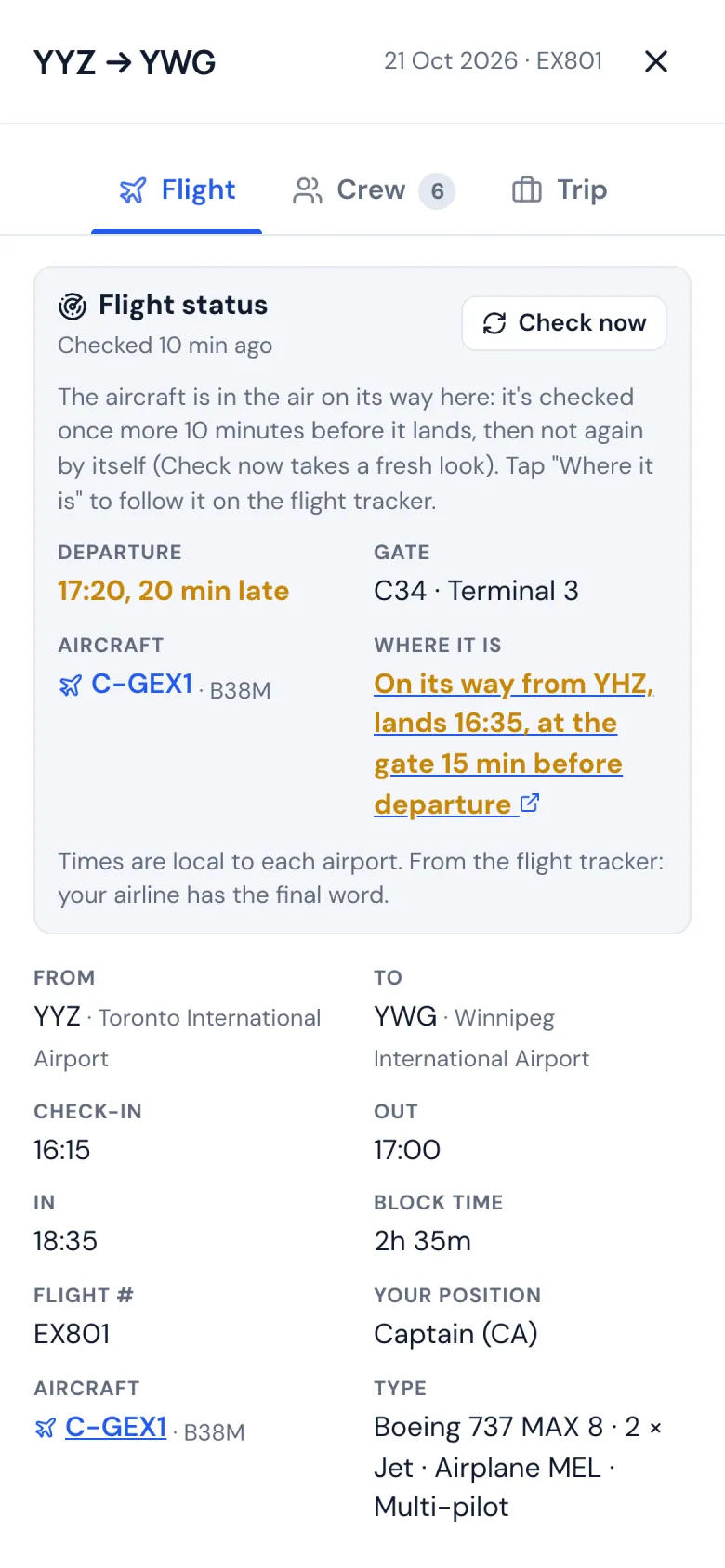
Chaque vol en détail
Les heures, la porte d’embarquement, l’aérogare, l’appareil et l’état du vol le jour même : son retard, s’il y a lieu, et la provenance de l’appareil. Une notification vous avertit lorsque votre premier vol de la journée est en retard.
Vols et équipage · Étape 7 sur 35
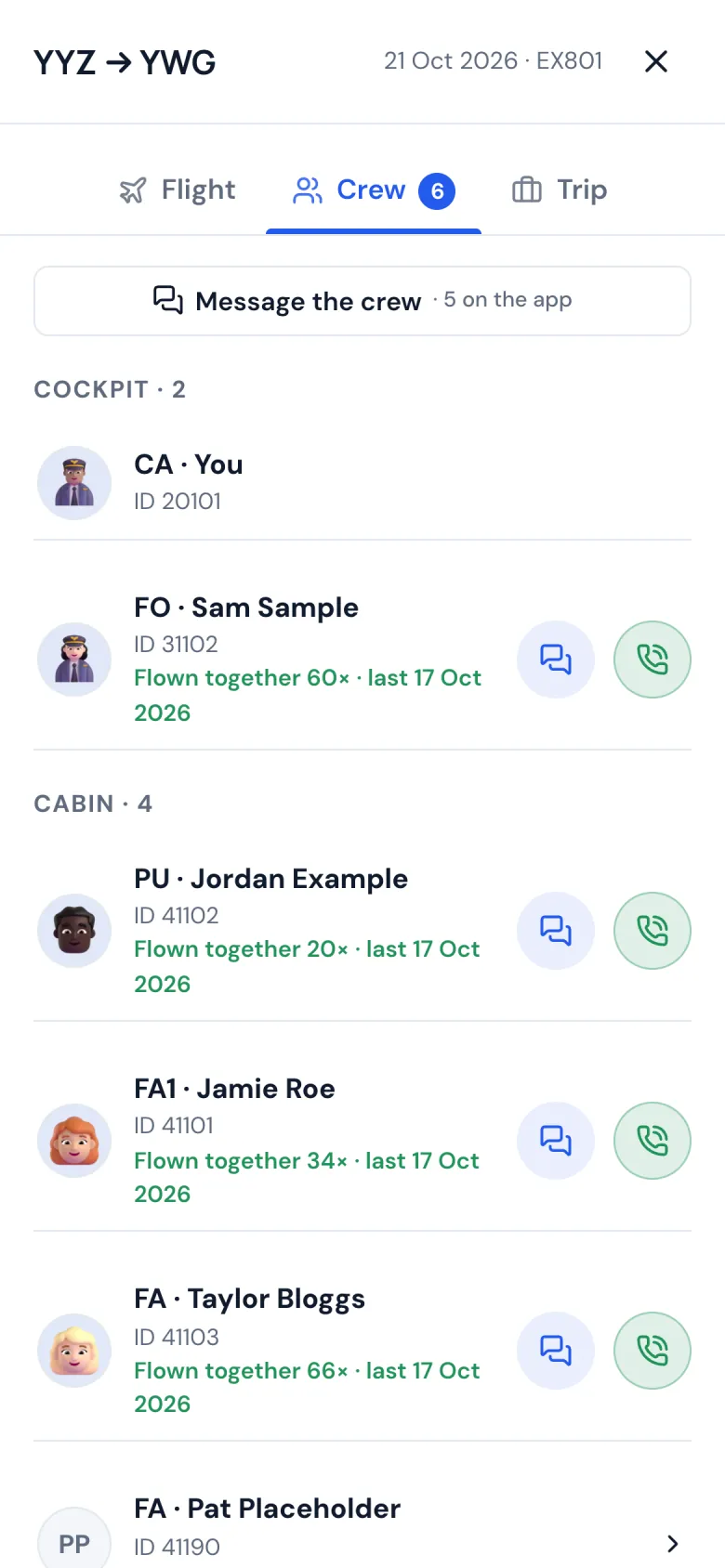
Votre équipage
Tous les membres d’équipage du vol, avec leur fonction et leur photo. Appelez les personnes dont vous avez le numéro ou envoyez-leur un message, individuellement ou à tout l’équipage à la fois.
Vols et équipage · Étape 8 sur 35
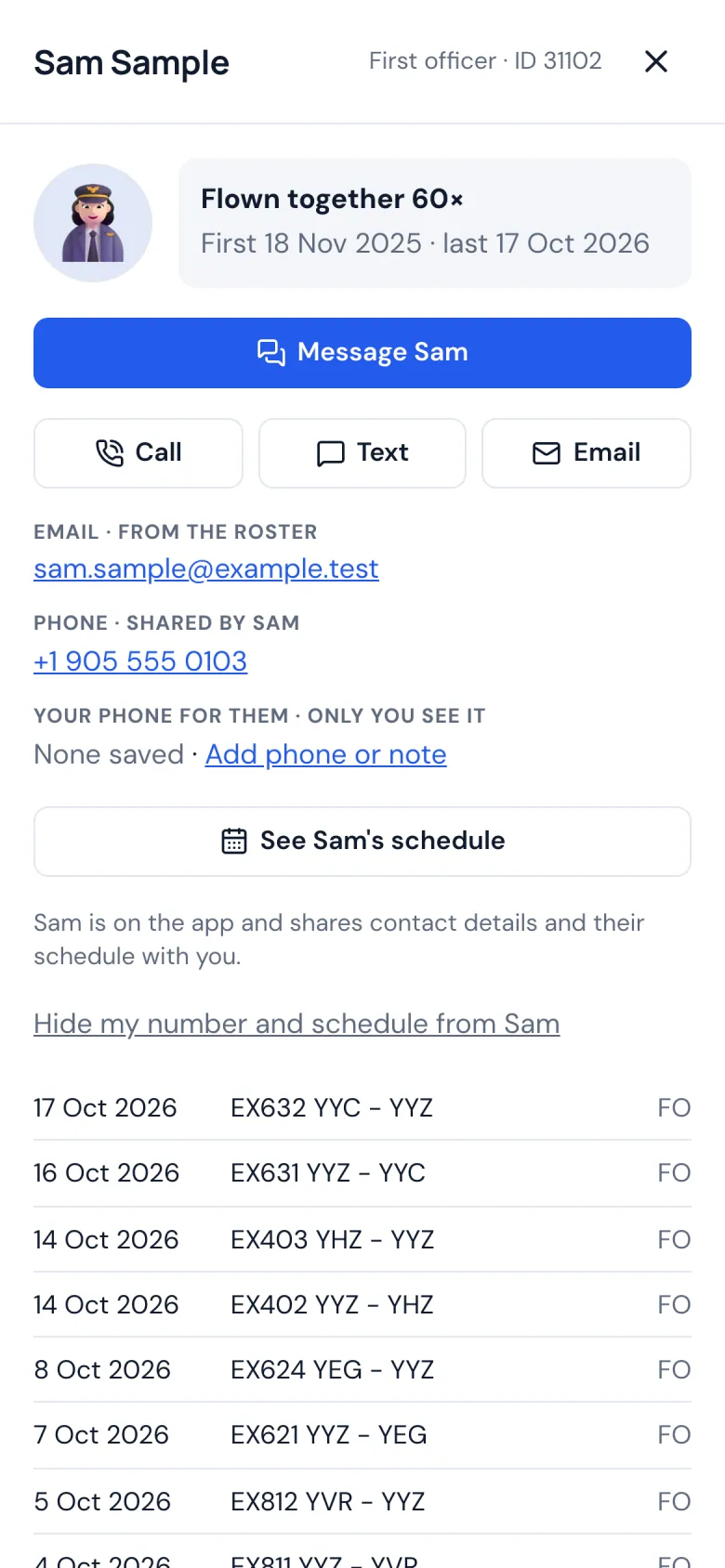
Une fiche pour chaque collègue
Les vols que vous avez effectués ensemble, une note privée que vous seul pouvez consulter et l’horaire de votre collègue, si cette personne le partage avec vous.
Vols et équipage · Étape 9 sur 35
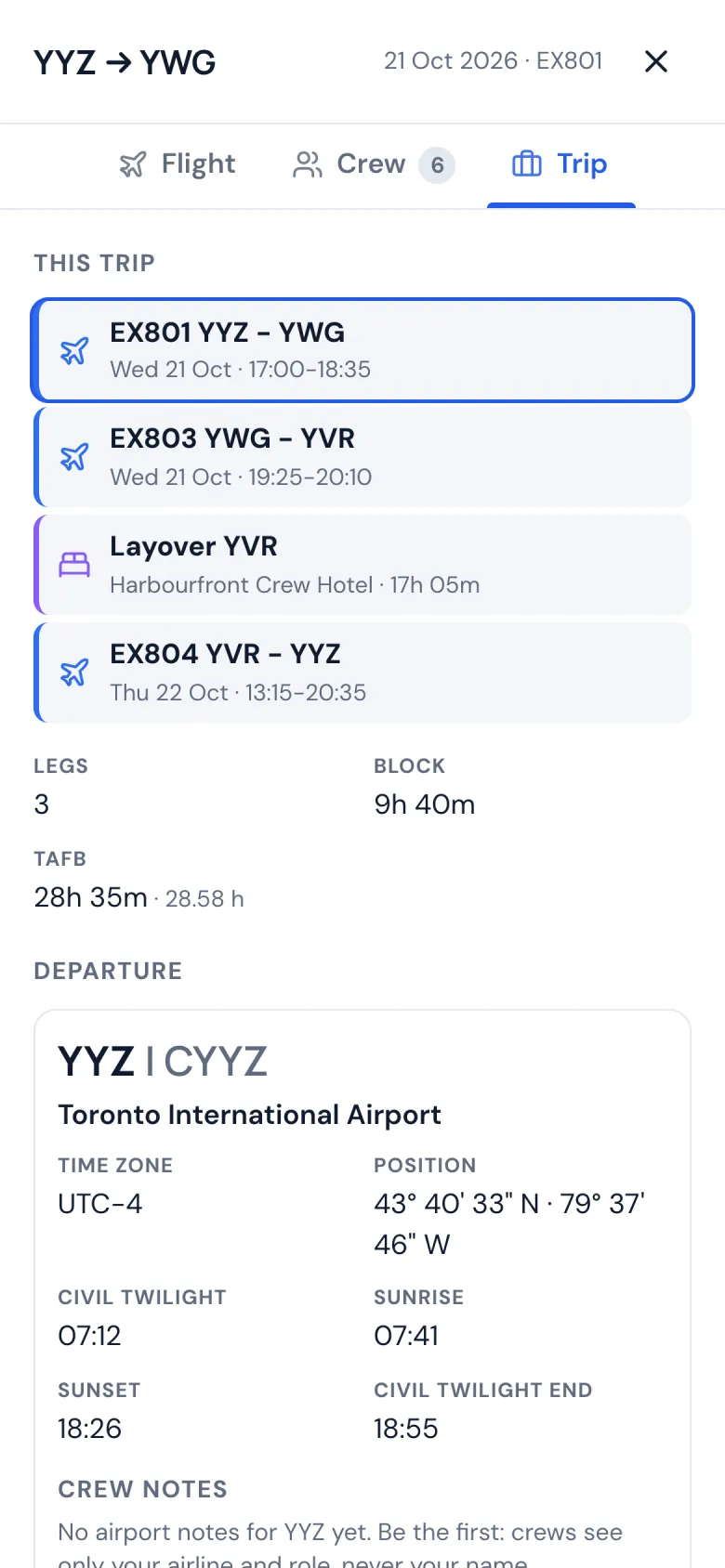
Toute la rotation
Tous les segments de la rotation au même endroit, avec l’escale, le temps bloc et le temps d’absence de la base, ainsi que le fuseau horaire et les heures de lever et de coucher du soleil à chaque aéroport.
Vols et équipage · Étape 10 sur 35
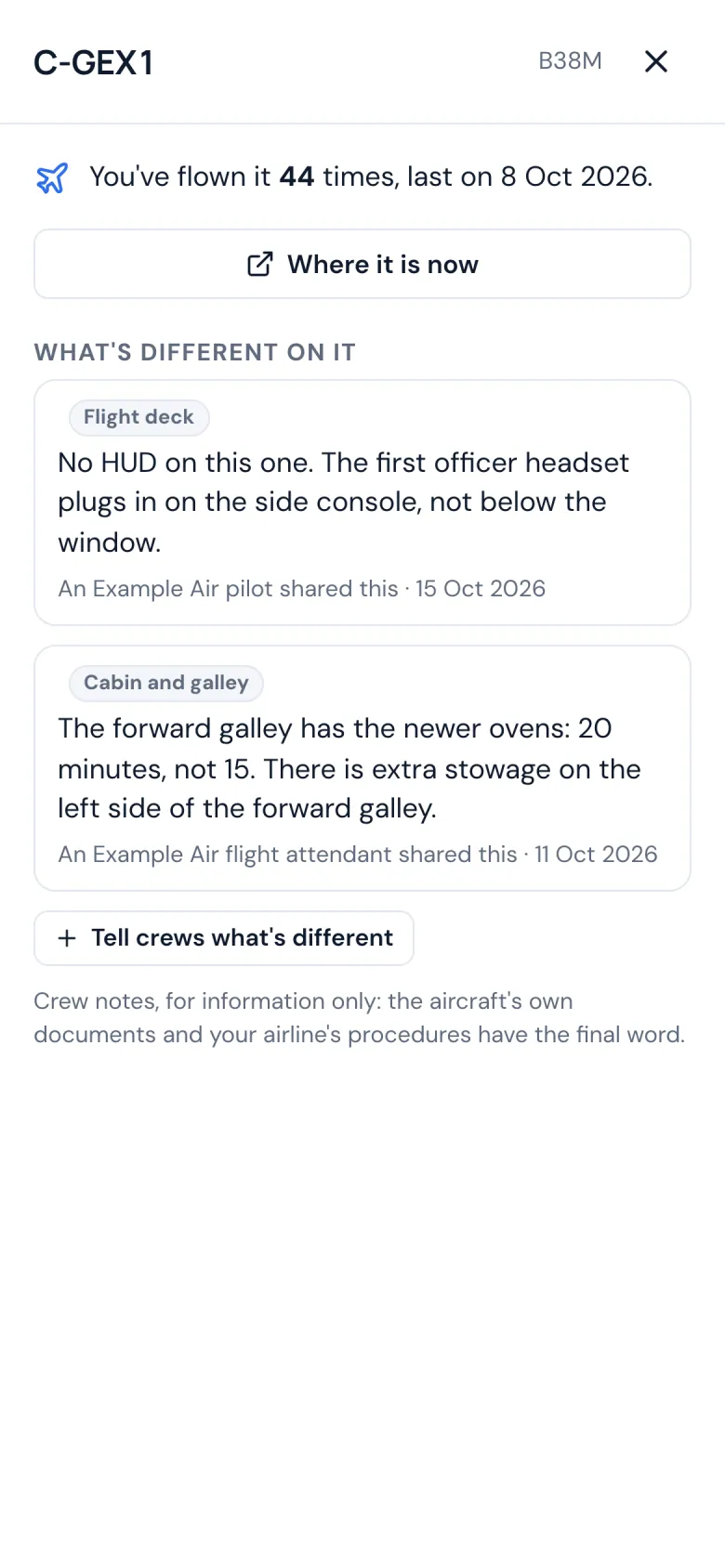
Notes sur l’appareil
Touchez une immatriculation pour voir combien de fois vous avez piloté cet appareil et les particularités signalées par les équipages. Ajoutez une note pour le prochain équipage.
Escales · Étape 11 sur 35
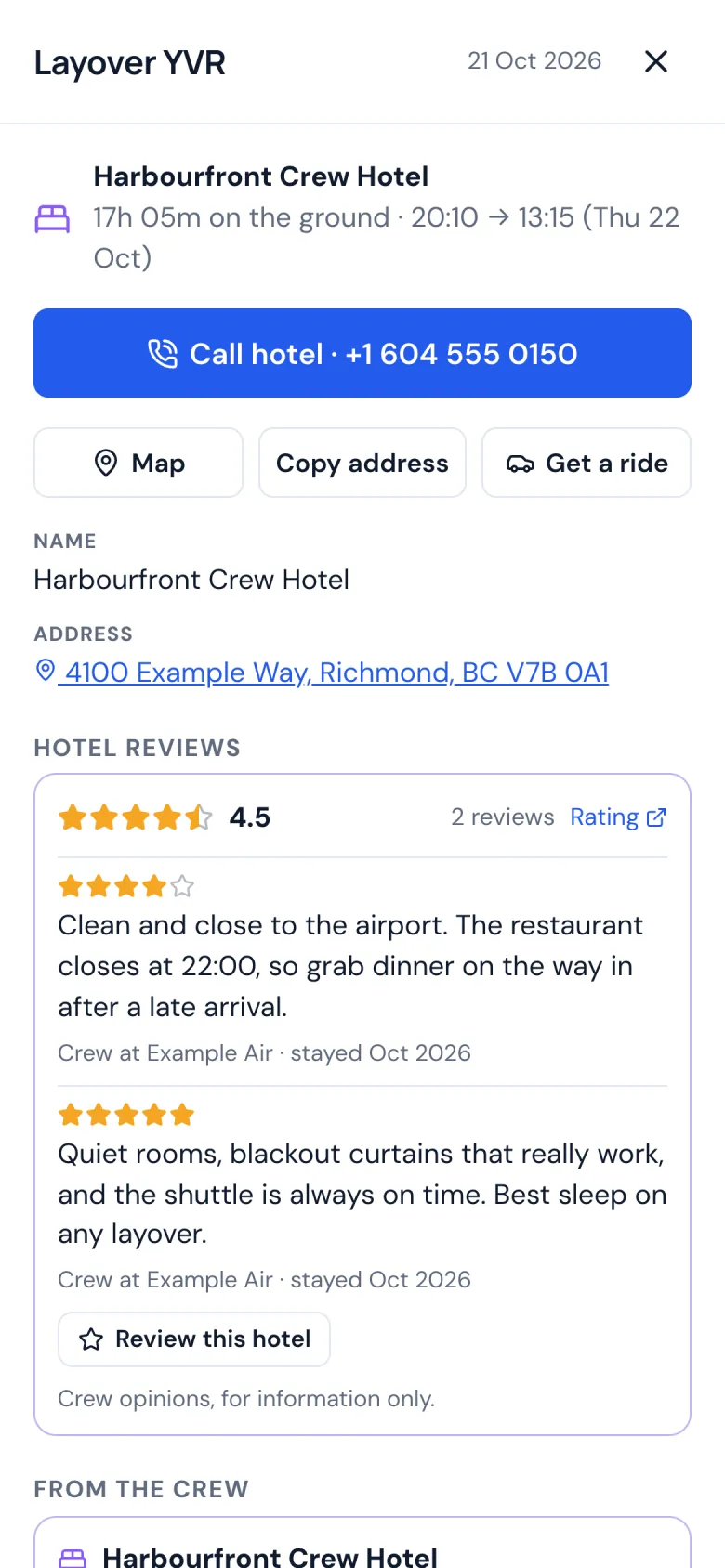
Escales et hôtels
Votre hôtel, avec un bouton pour appeler, afficher l’itinéraire ou commander une course, ainsi que les avis d’équipages qui y ont séjourné. Ajoutez le vôtre après votre séjour.
Escales · Étape 12 sur 35
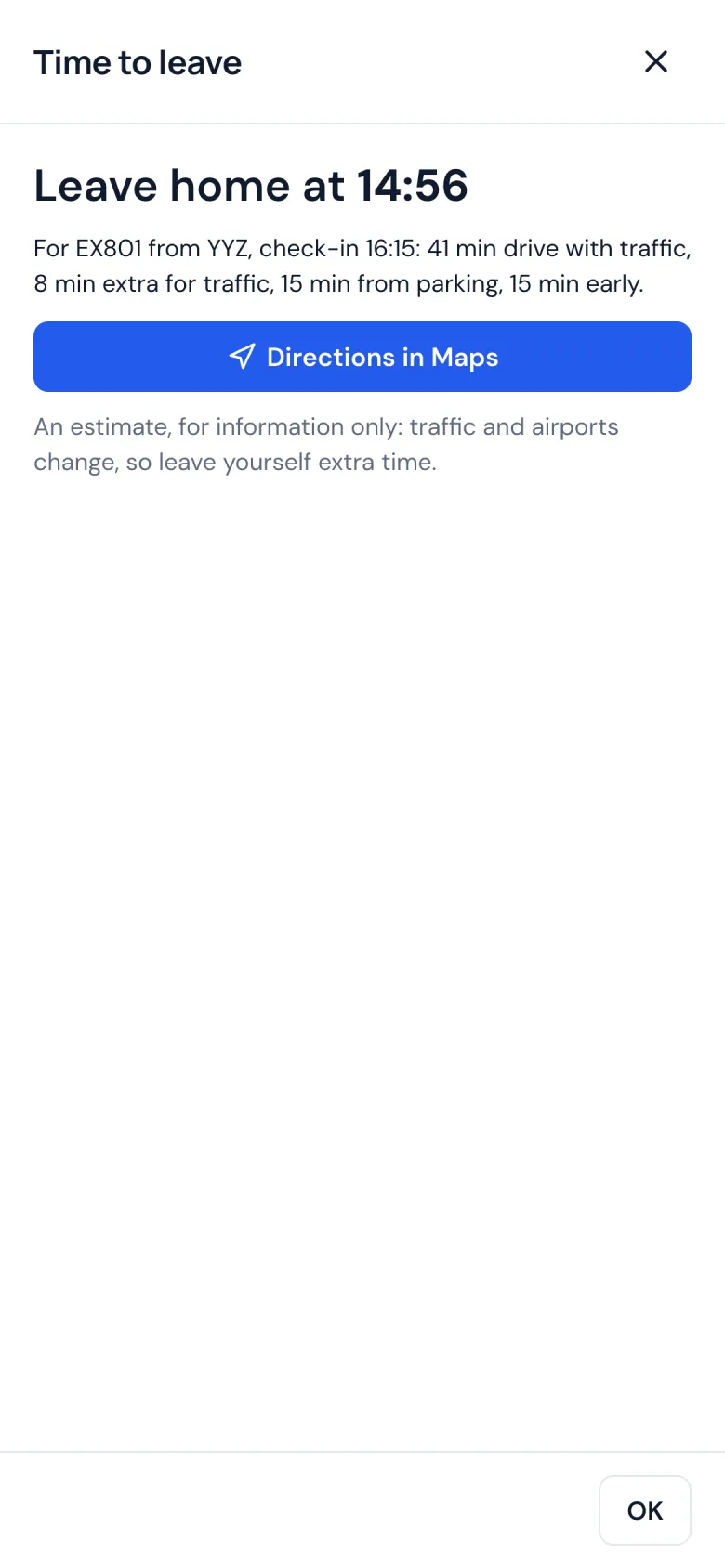
Heure de départ
L’heure à laquelle quitter la maison pour arriver à l’heure de présentation, calculée selon la circulation du jour et le temps de trajet depuis le stationnement. Une notification vous avertit au moment de partir, et la mention Partir au plus tard à s’affiche dans votre horaire. Touchez le bouton pour ouvrir l’itinéraire.
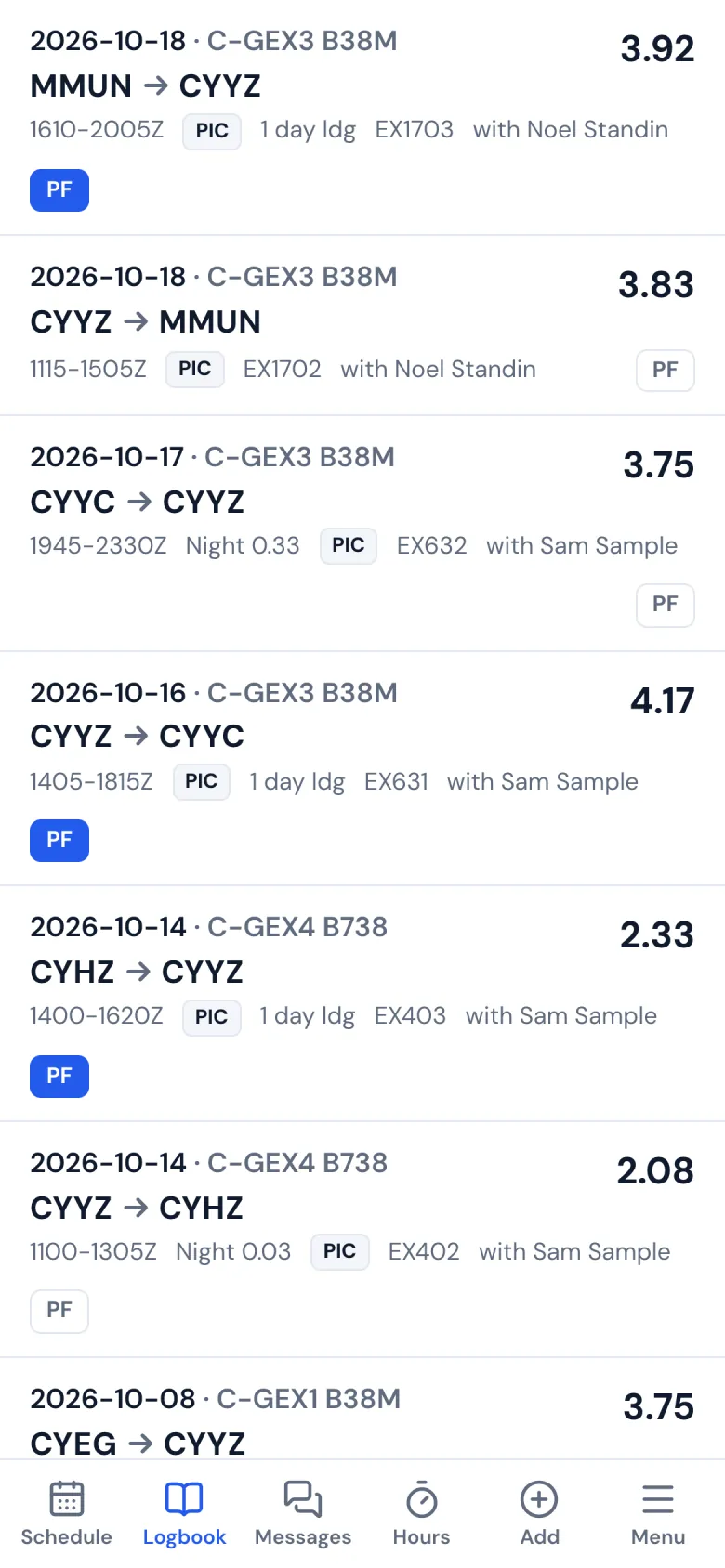
Carnet de vol · Étape 13 sur 35
Un carnet de vol qui se remplit automatiquement
Chaque vol effectué est ajouté à votre carnet à partir de votre horaire, avec les heures de départ et d’arrivée au poste de stationnement, le temps de vol de nuit, les décollages et les atterrissages calculés selon vos règles de saisie.
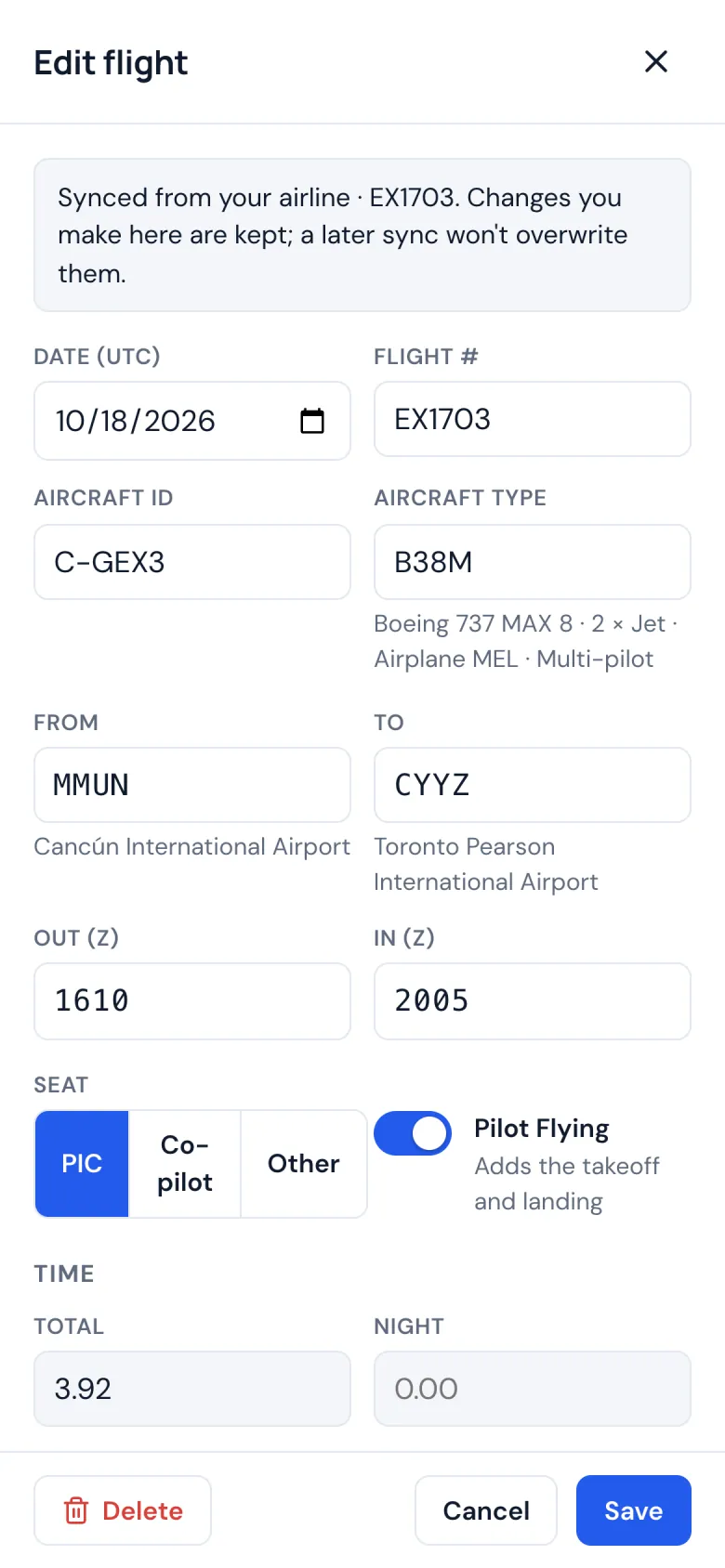
Carnet de vol · Étape 14 sur 35
Modifiez chaque détail
Ouvrez un vol pour corriger une heure, modifier le pilote aux commandes ou ajouter une approche ou une remarque.
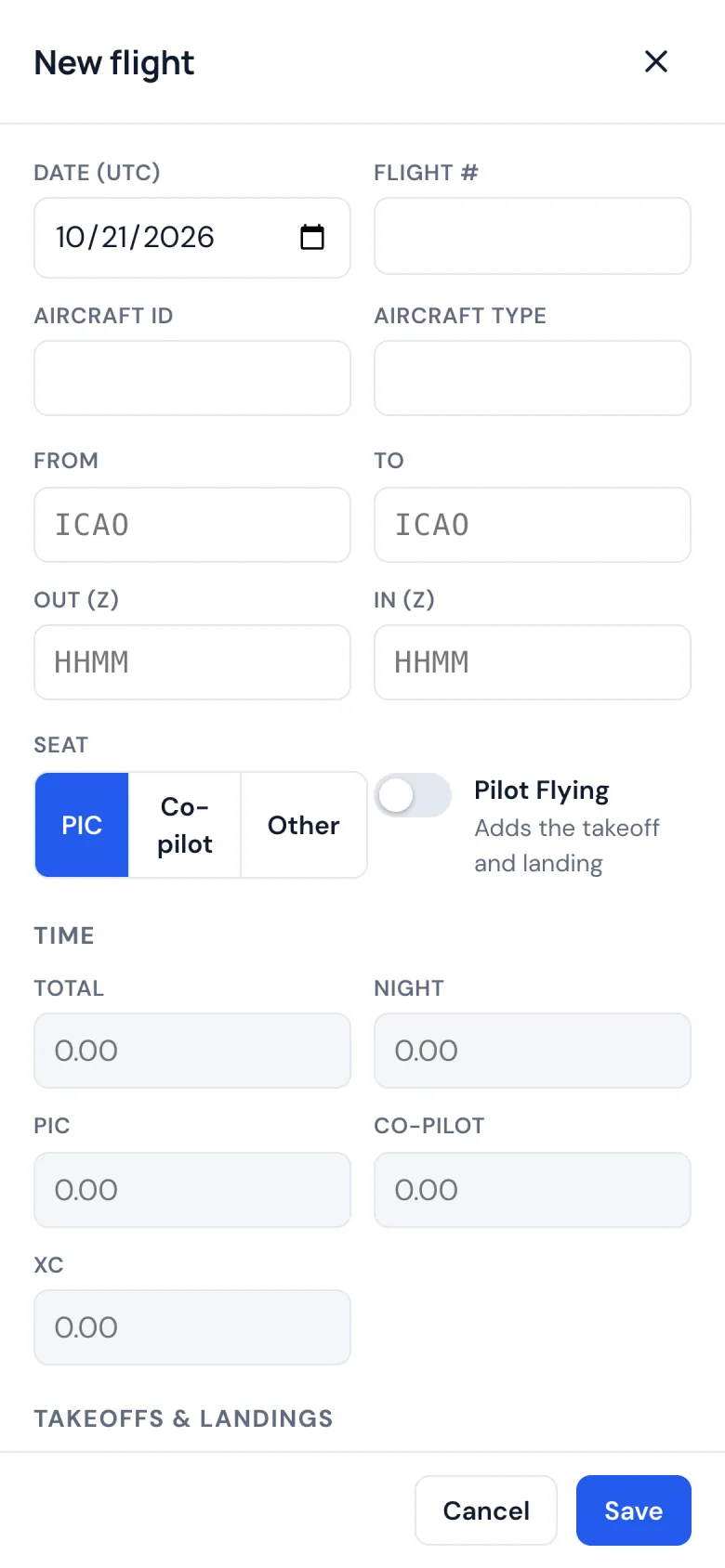
Carnet de vol · Étape 15 sur 35
Ajoutez un vol
Un vol de formation, une séance de simulateur ou un vol effectué dans le cadre d’un autre emploi : ajoutez-le manuellement en quelques gestes.
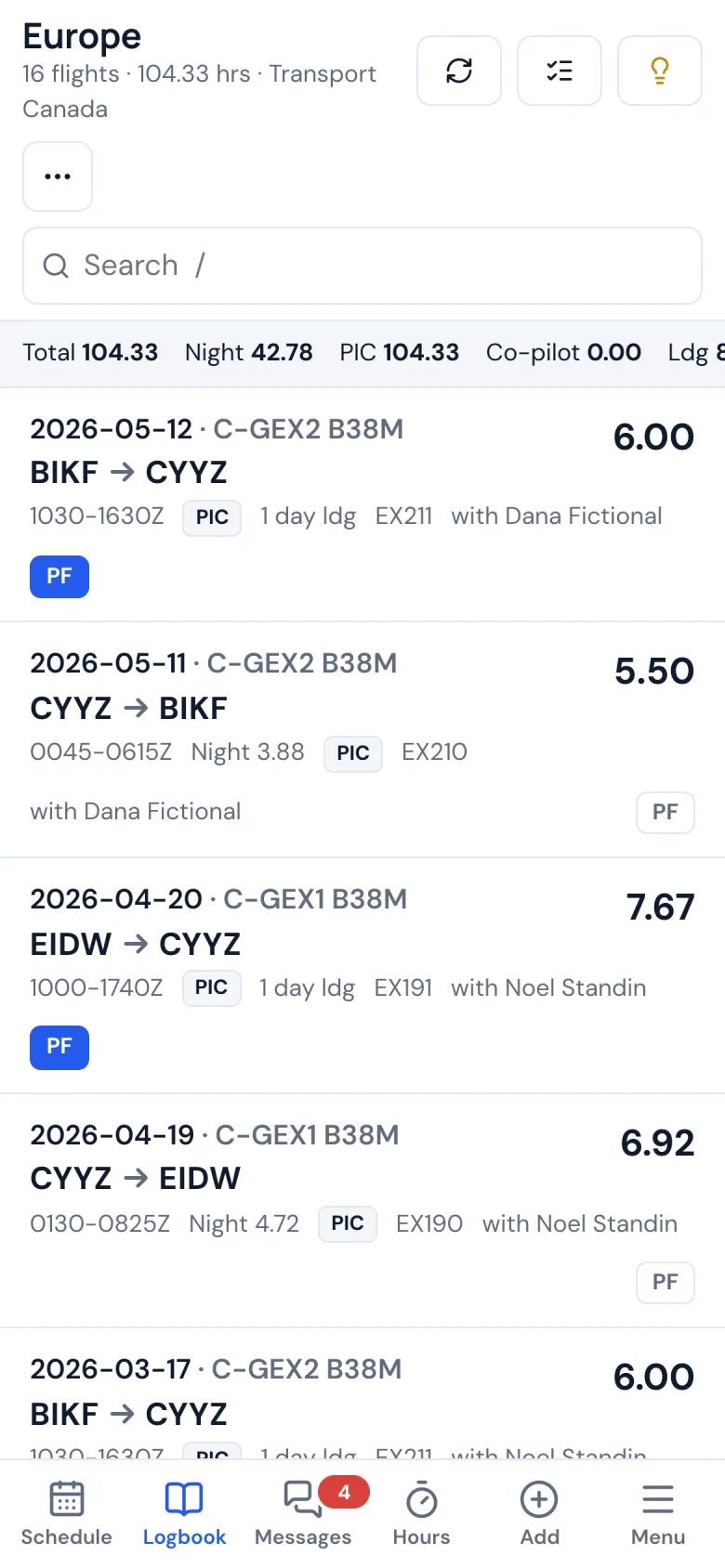
Carnet de vol · Étape 16 sur 35
Filtres et régions
Filtrez les vols par appareil, fonction, vol de nuit, région ou dates, puis consultez les heures correspondant exactement à votre sélection.
Carnet de vol · Étape 17 sur 35
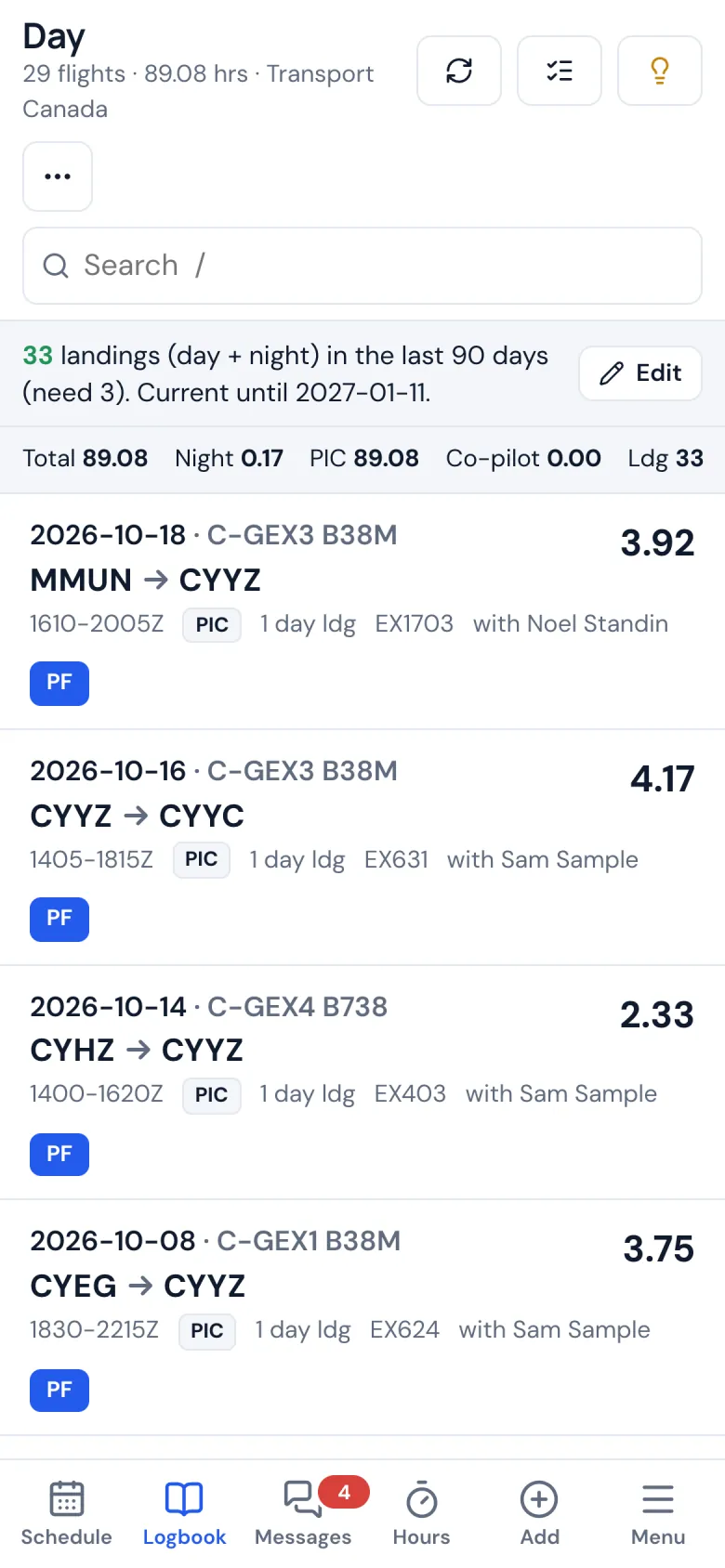
Maintien des compétences
Vos décollages et atterrissages de jour et de nuit des 90 derniers jours, avec la date à laquelle chacun cessera d’être pris en compte.
Carnet de vol · Étape 18 sur 35
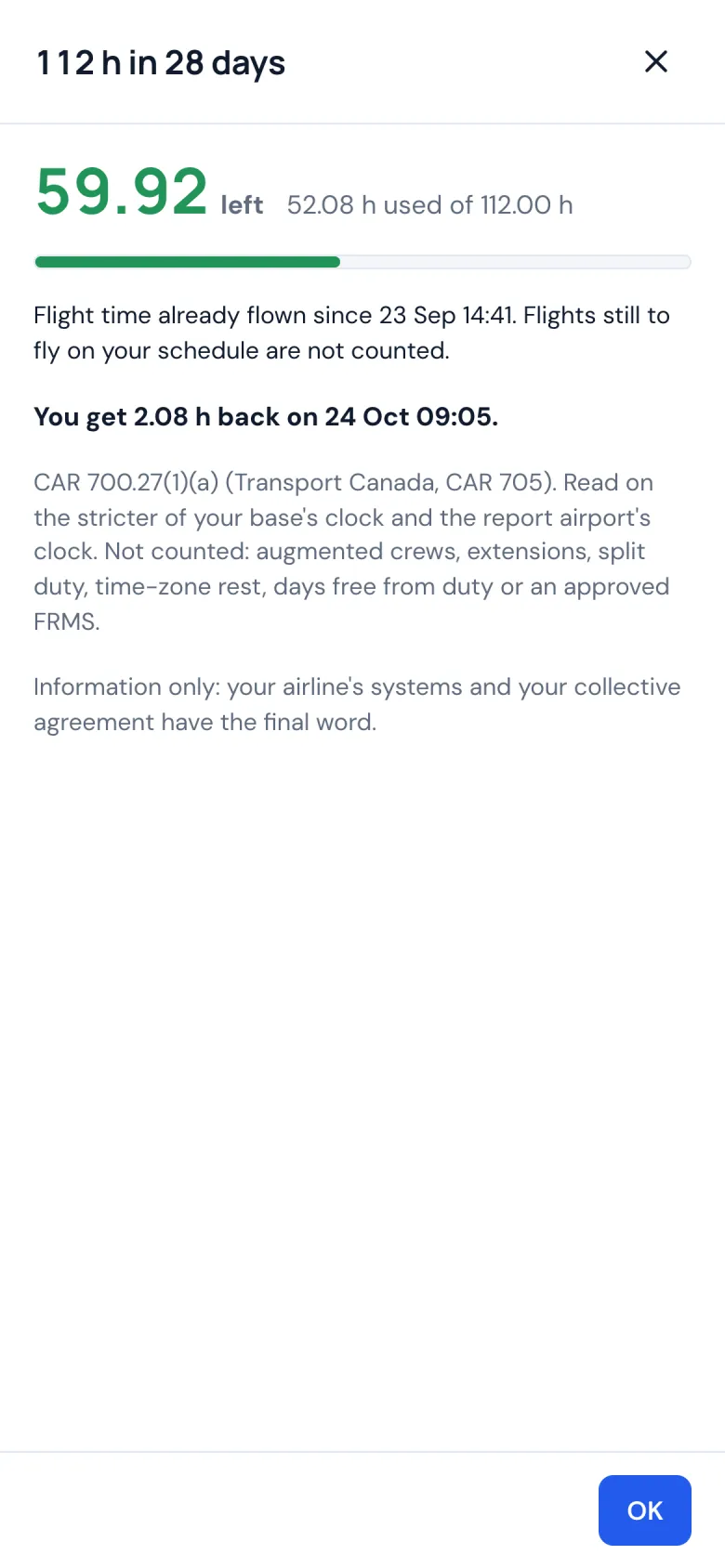
Limites de temps de vol et de service
Votre temps de vol par rapport à chaque limite prévue par les règles qui s’appliquent à vous : les heures restantes et le moment où des heures redeviennent disponibles.
Carnet de vol · Étape 19 sur 35
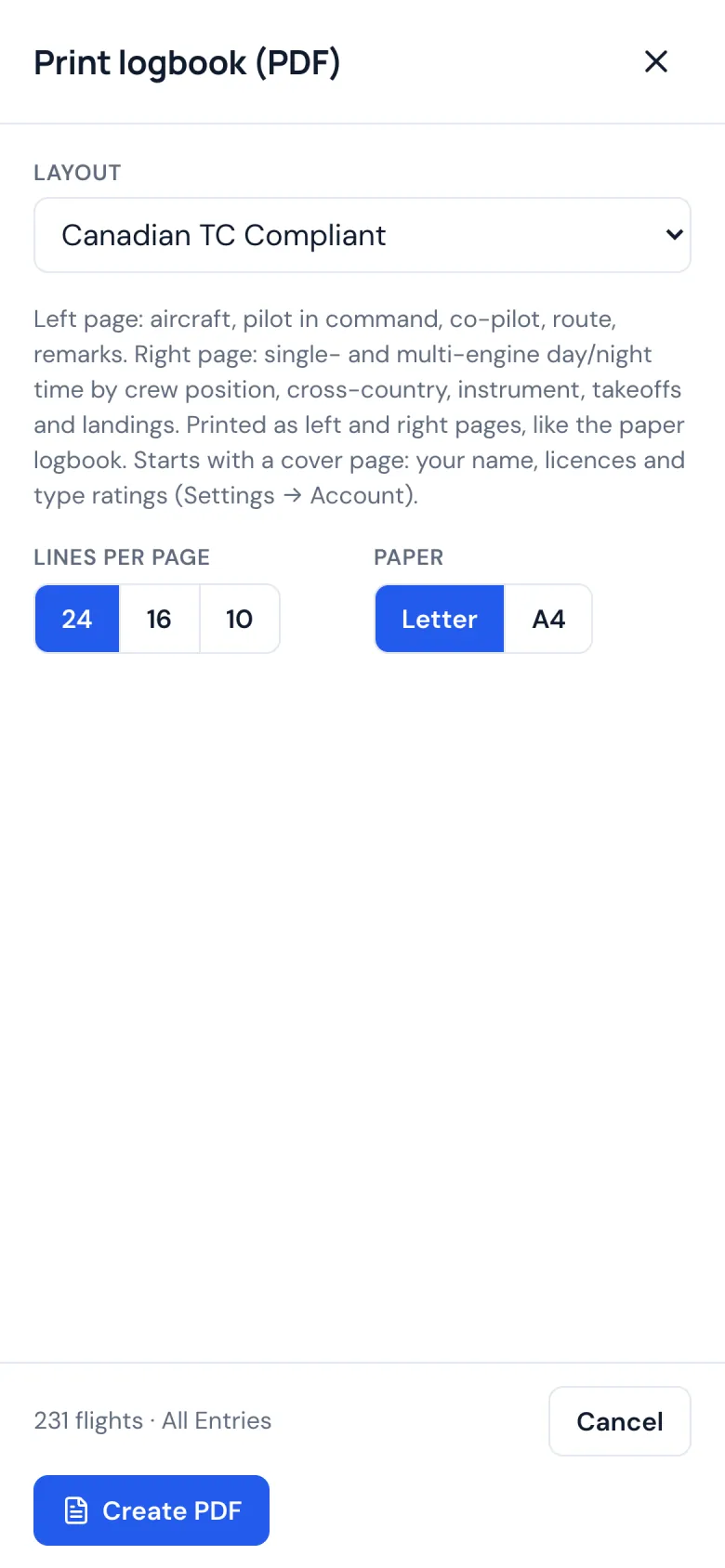
Imprimez votre carnet dans un format traditionnel
Des pages PDF présentées comme un carnet de vol papier, au format FAA, Transports Canada ou EASA, sur papier lettre ou A4, avec les totaux et votre signature sur chaque page.
Carnet de vol · Étape 20 sur 35
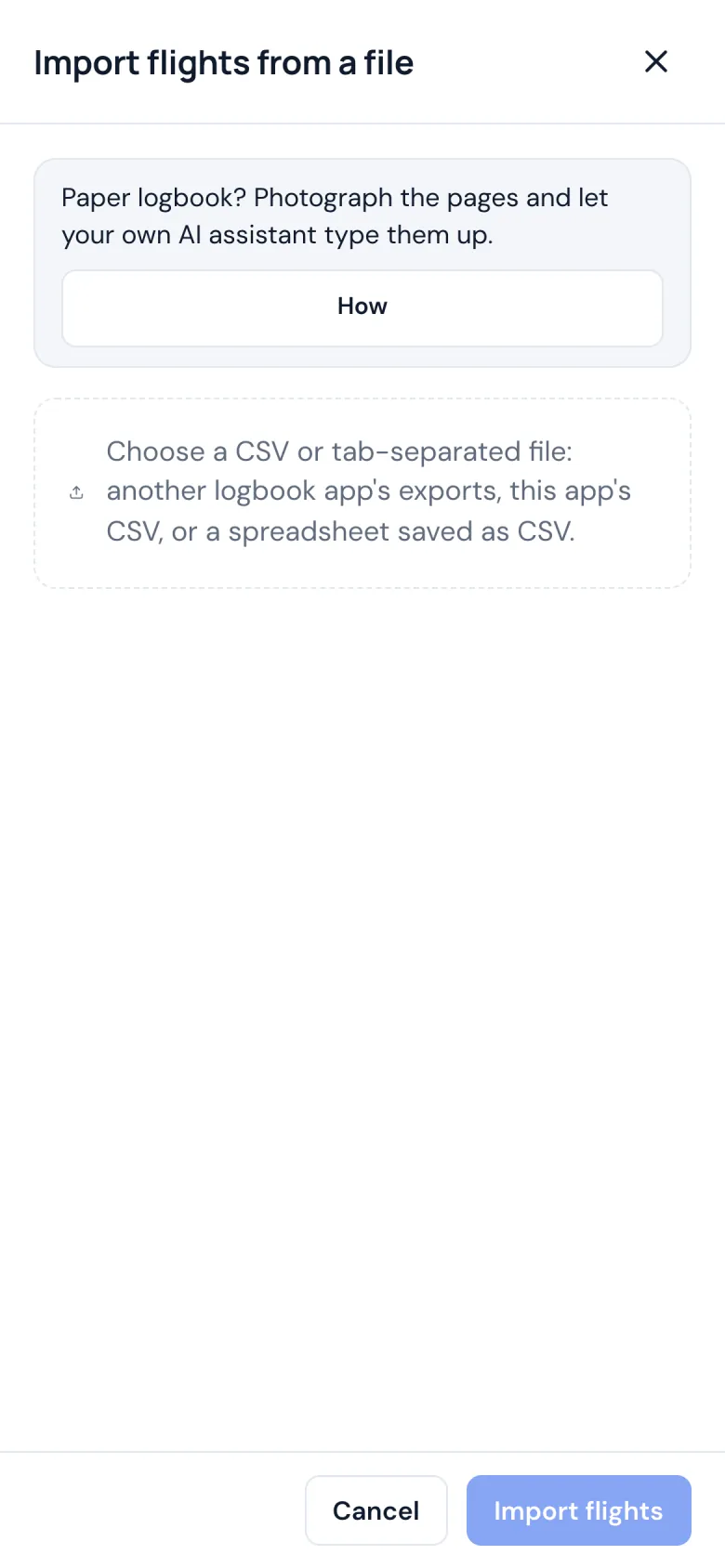
Importation et exportation
Importez un fichier provenant d’une autre application de carnet de vol ou d’un tableur, puis exportez vos données quand vous le souhaitez. Vous pouvez aussi demander à votre propre assistant d’IA de transcrire des photos de votre carnet papier.
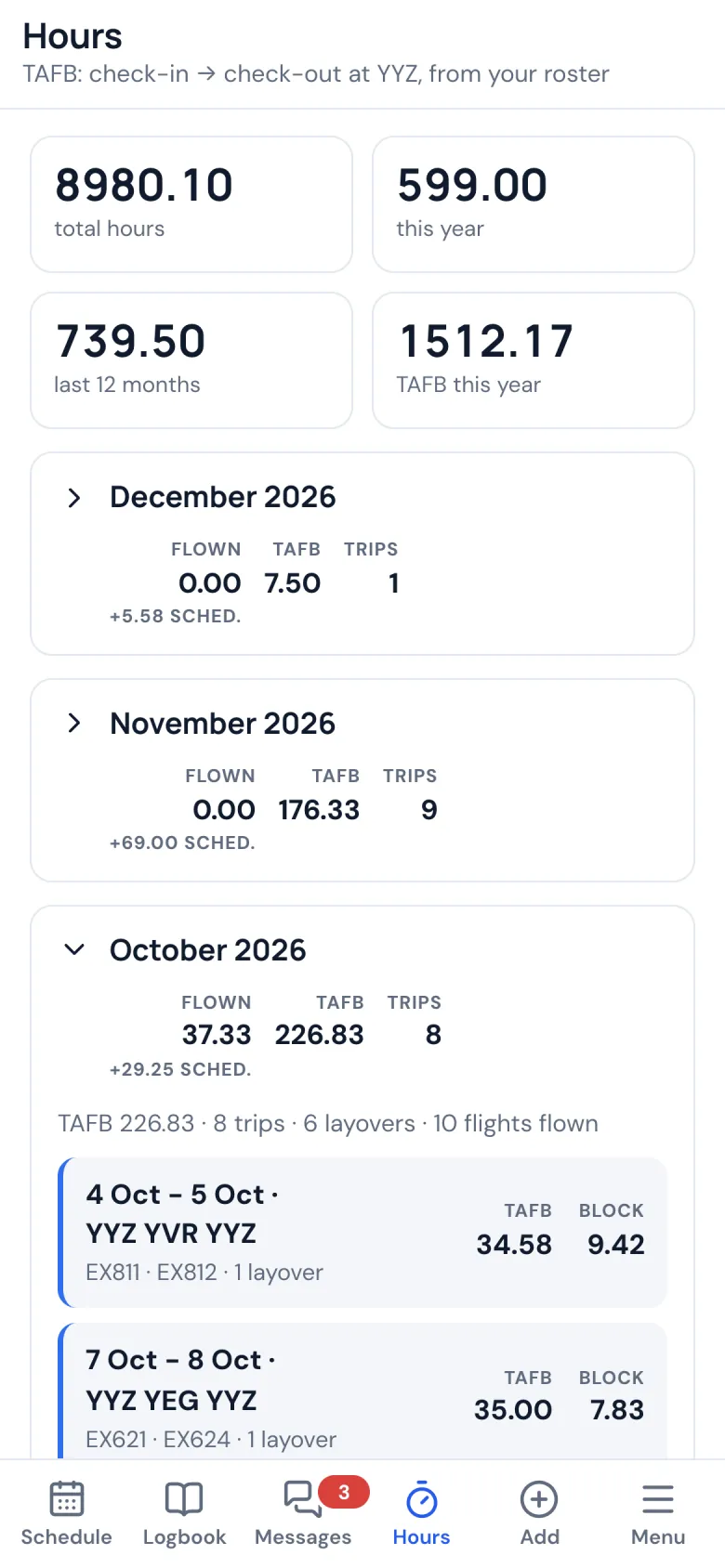
Heures · Étape 21 sur 35
Heures et temps d’absence
Vos heures totales pour l’année en cours et les 12 derniers mois, ainsi que votre temps d’absence de la base, par mois et par rotation.
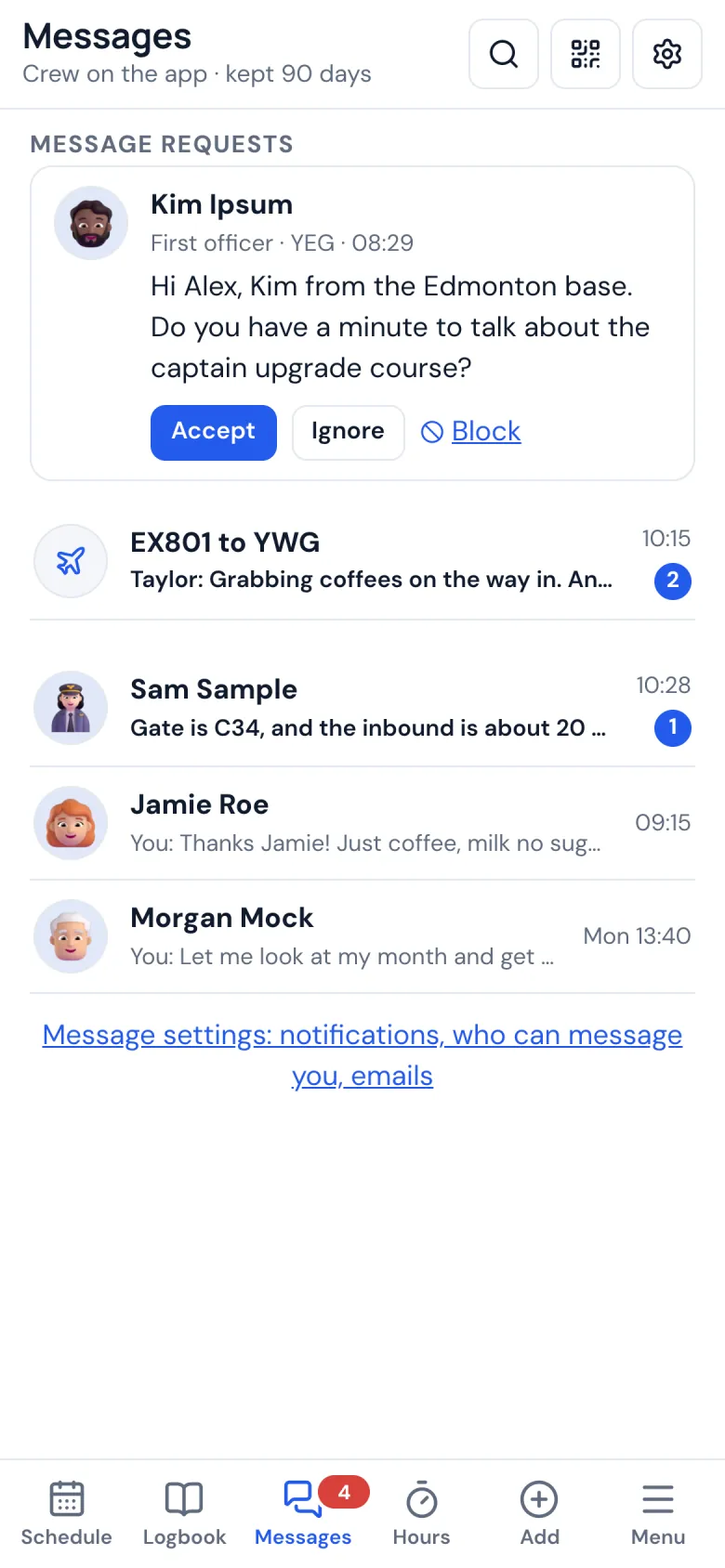
Messages · Étape 22 sur 35
Messages
Échangez des messages avec vos collègues dans l’application mobile, avec des confirmations de lecture et l’indication des personnes en ligne. Un nouveau contact doit d’abord vous envoyer une demande. Vous choisissez qui peut vous joindre.
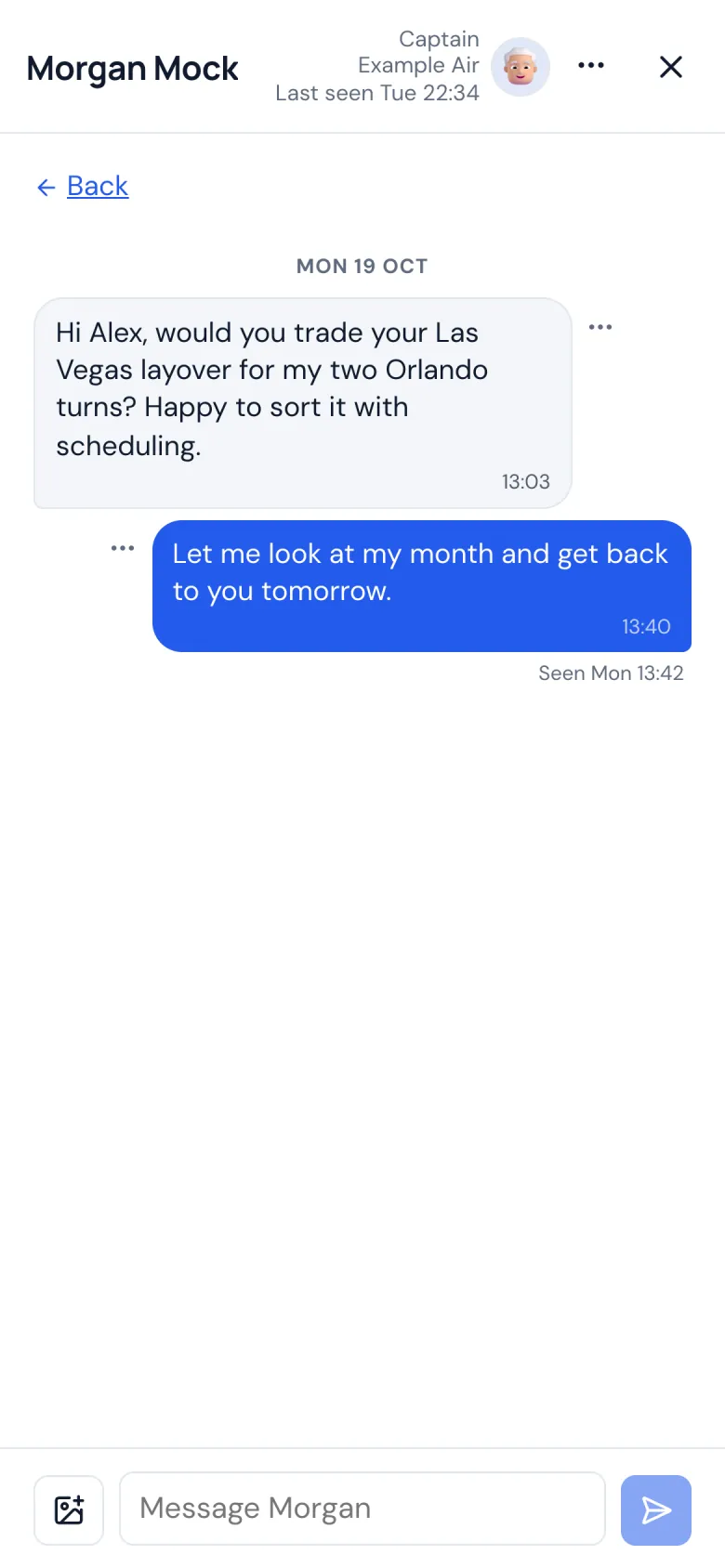
Messages · Étape 23 sur 35
Une conversation
Écrivez, réagissez aux messages, modifiez vos envois ou retirez-les. Dans l’application Android, les captures d’écran des conversations sont bloquées.
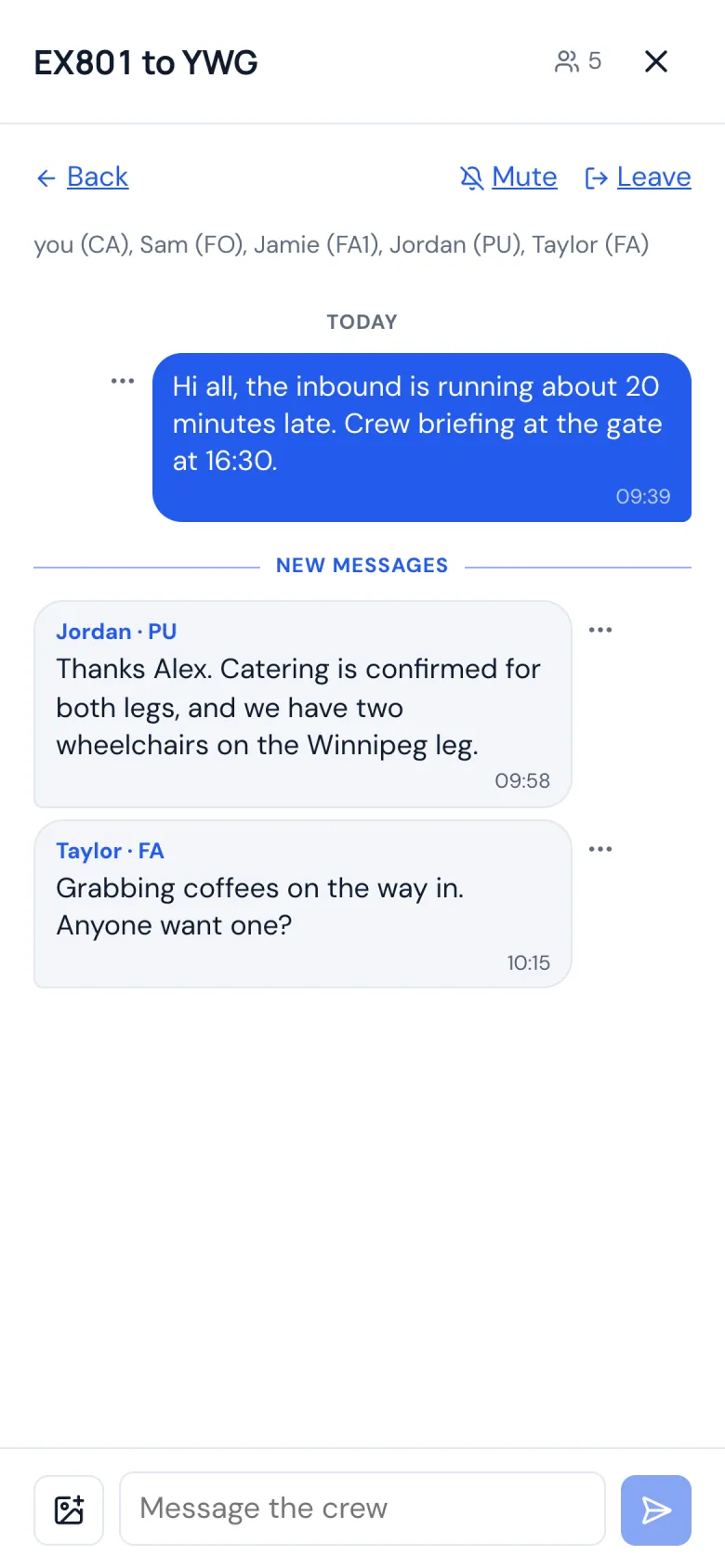
Messages · Étape 24 sur 35
Une conversation pour le vol
Tous les membres d’équipage du vol qui utilisent l’application, pilotes et personnel de cabine, se retrouvent dans une même conversation portant le numéro du vol.

Messages · Étape 25 sur 35
Trouvez des collègues
Recherchez les collègues de votre compagnie aérienne qui ont accepté d’apparaître dans les résultats, par nom ou matricule, puis envoyez-leur un message.
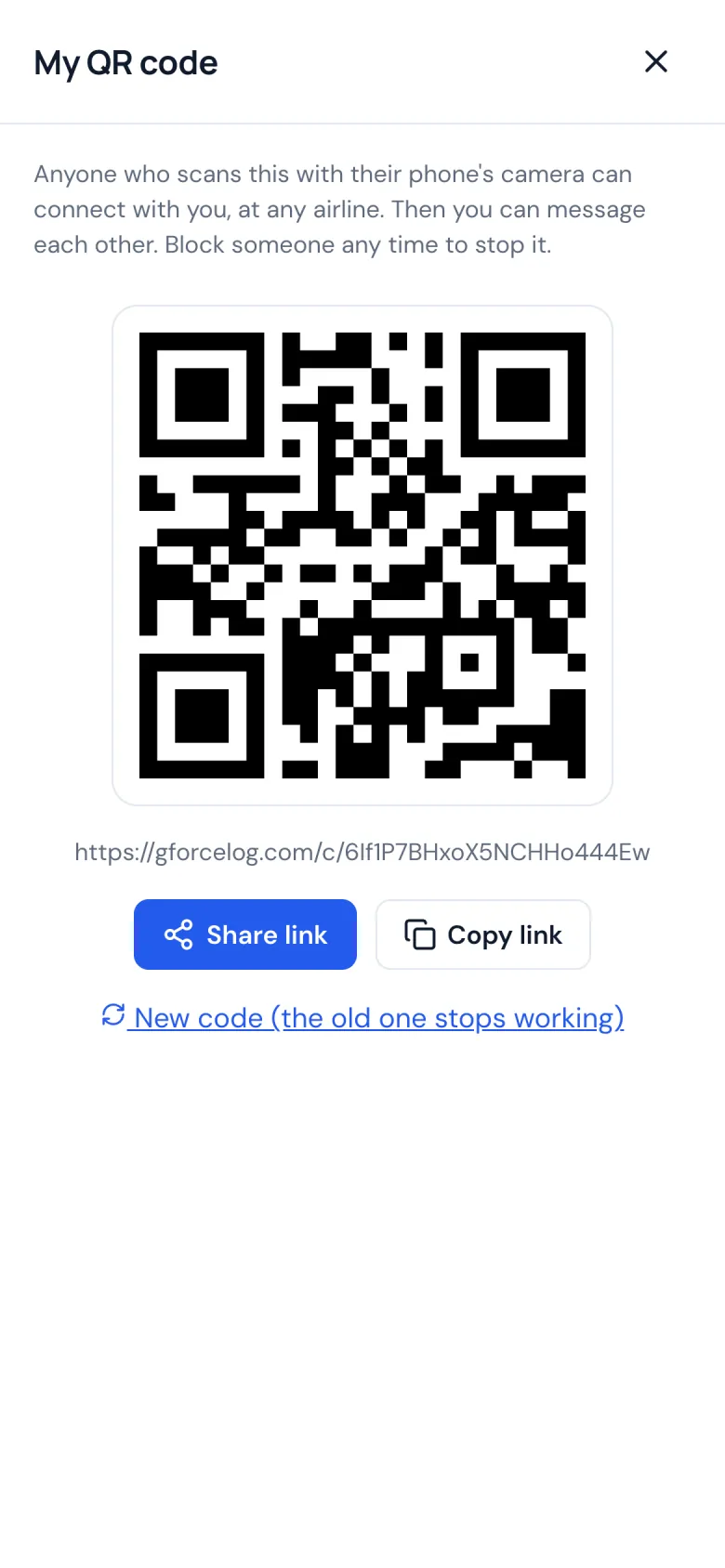
Messages · Étape 26 sur 35
Gardez le contact grâce à un code QR
Vous avez rencontré des membres d’équipage d’une autre compagnie aérienne en escale? Ils balayent votre code, puis vous pouvez échanger des messages.
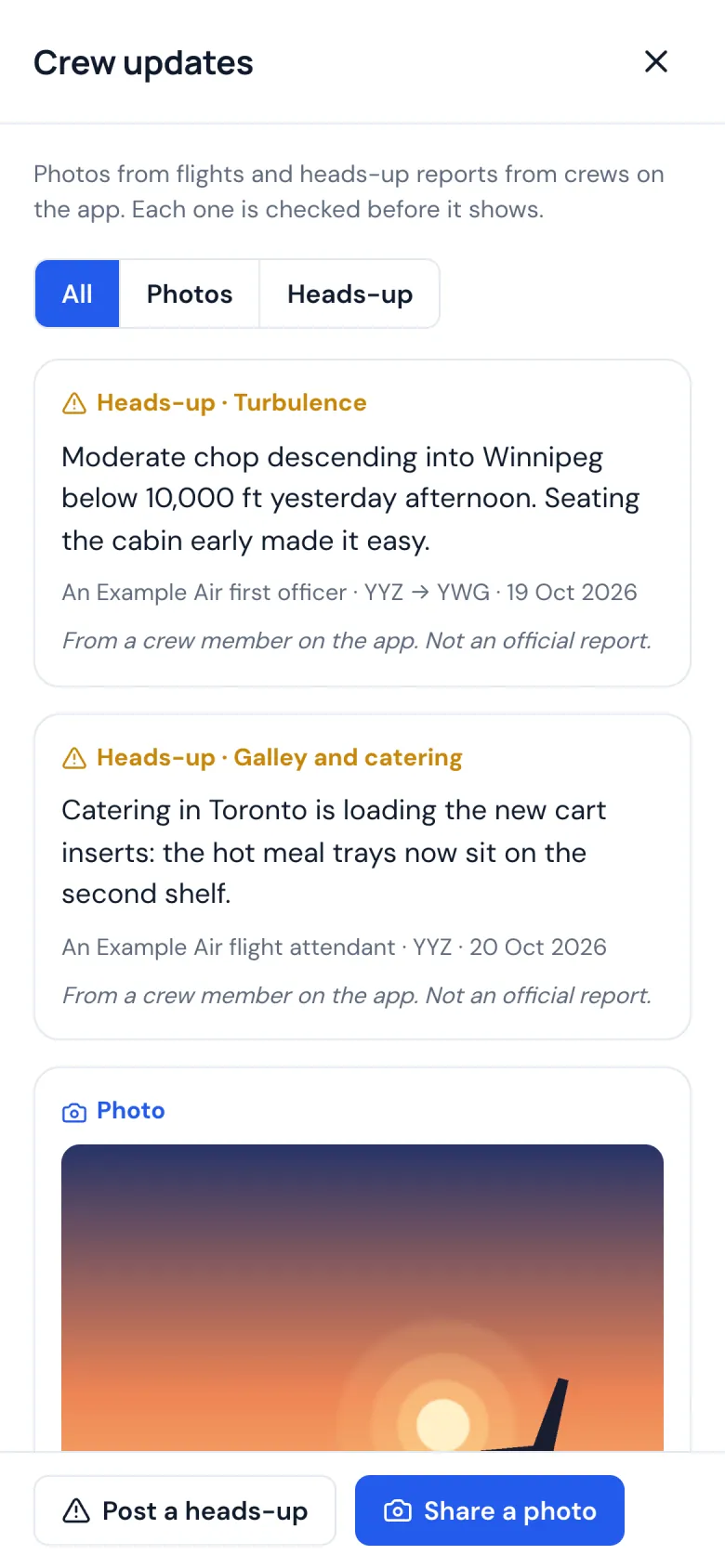
Collègues sur l’application · Étape 27 sur 35
Nouvelles des équipages
Des photos du poste de pilotage et de la cabine, ainsi que des renseignements utiles aux équipages qui vous suivent : météo, approche ou aéroport. Chaque publication est vérifiée avant d’être affichée.
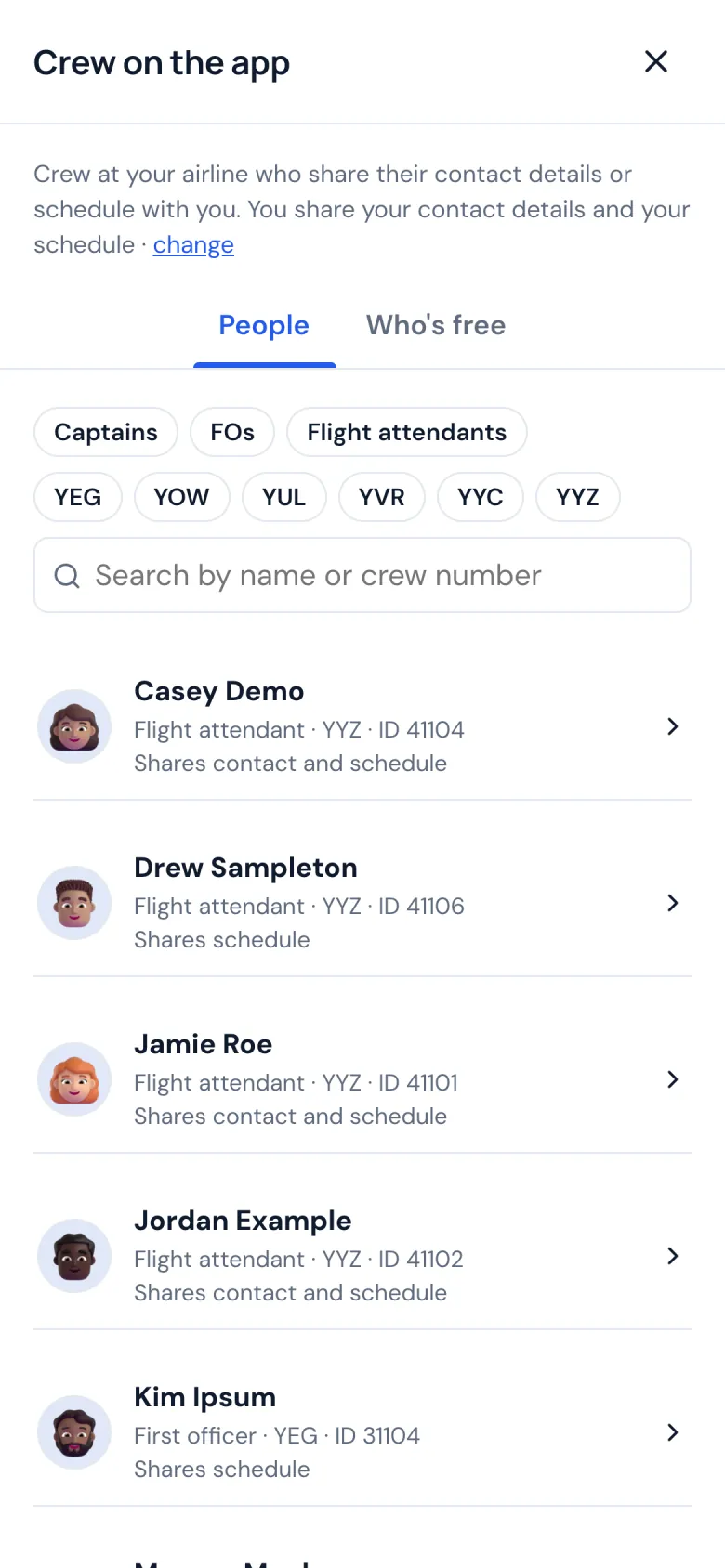
Collègues sur l’application · Étape 28 sur 35
Collègues sur l’application
Les collègues qui partagent leurs coordonnées ou leur horaire avec vous, classés par fonction et par base.
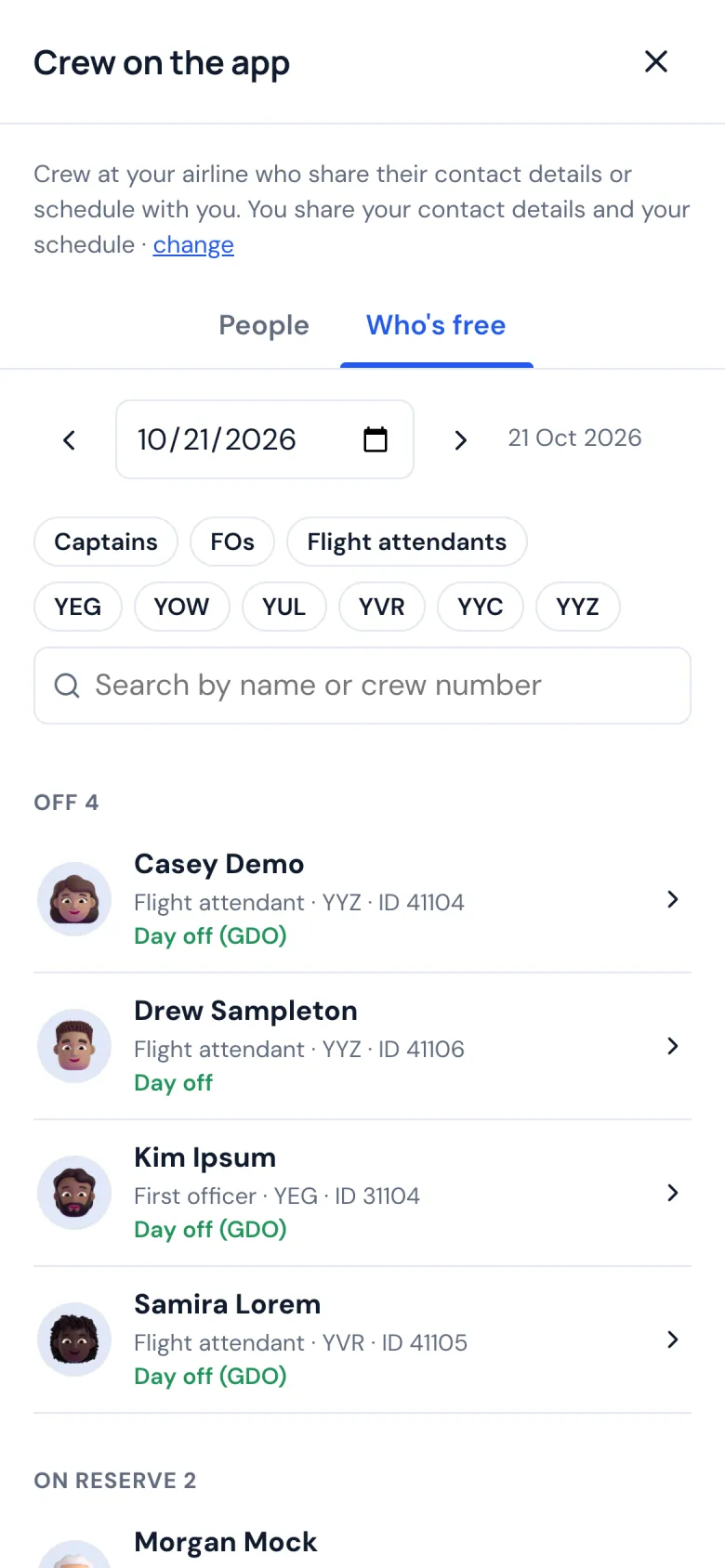
Collègues sur l’application · Étape 29 sur 35
Qui est en congé?
Choisissez une journée pour voir qui est en congé, en réserve ou en vol parmi les collègues qui partagent leur horaire avec vous.
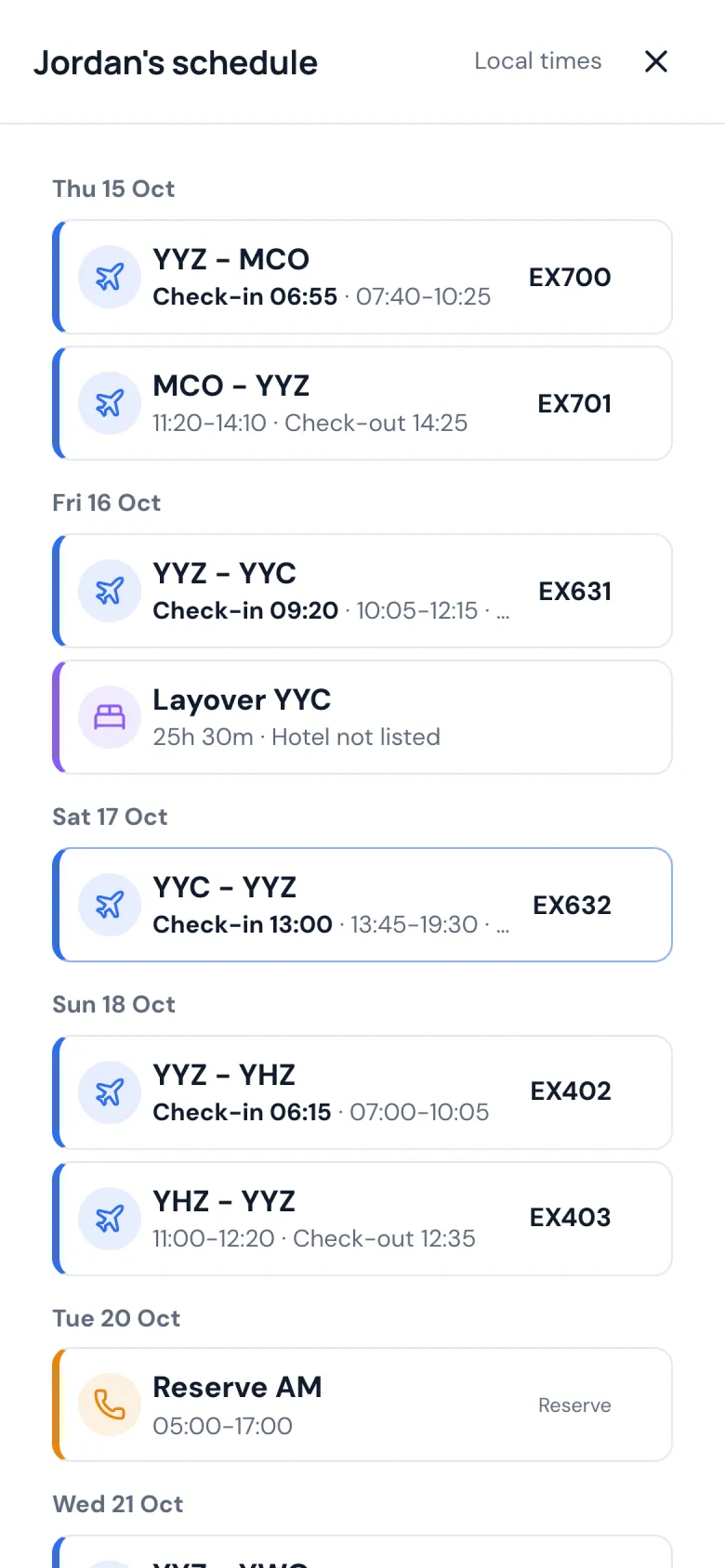
Collègues sur l’application · Étape 30 sur 35
Horaires partagés
Partagez votre horaire avec les collègues de votre choix et consultez le leur lorsqu’ils le partagent avec vous.
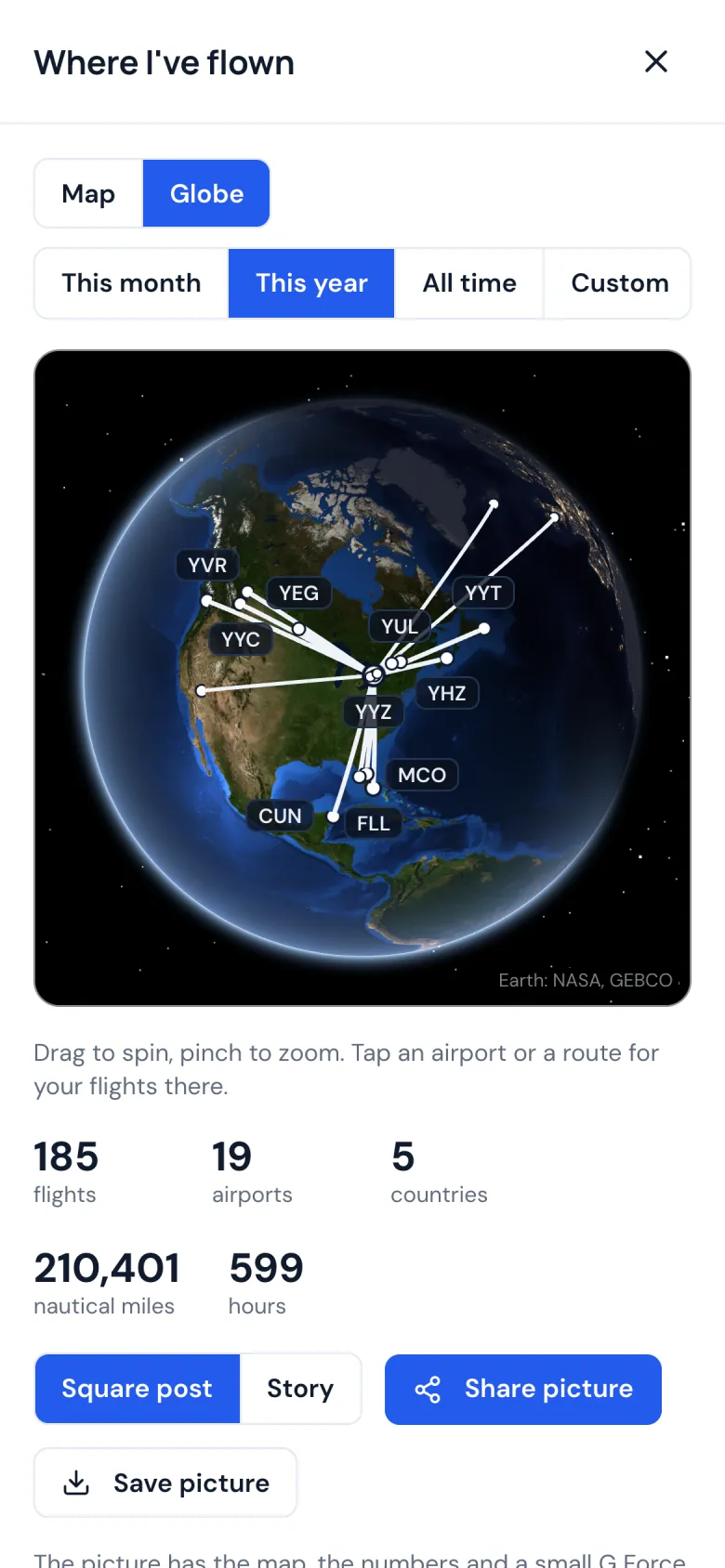
Vos vols sur la carte · Étape 31 sur 35
Toutes vos destinations
Tous vos aéroports et trajets sur un globe, ou sur une carte plane accessible d’un seul geste : le mois en cours, l’année en cours, depuis vos débuts ou les dates de votre choix. Enregistrez le résultat en image, aux dimensions d’une publication classique ou éphémère.
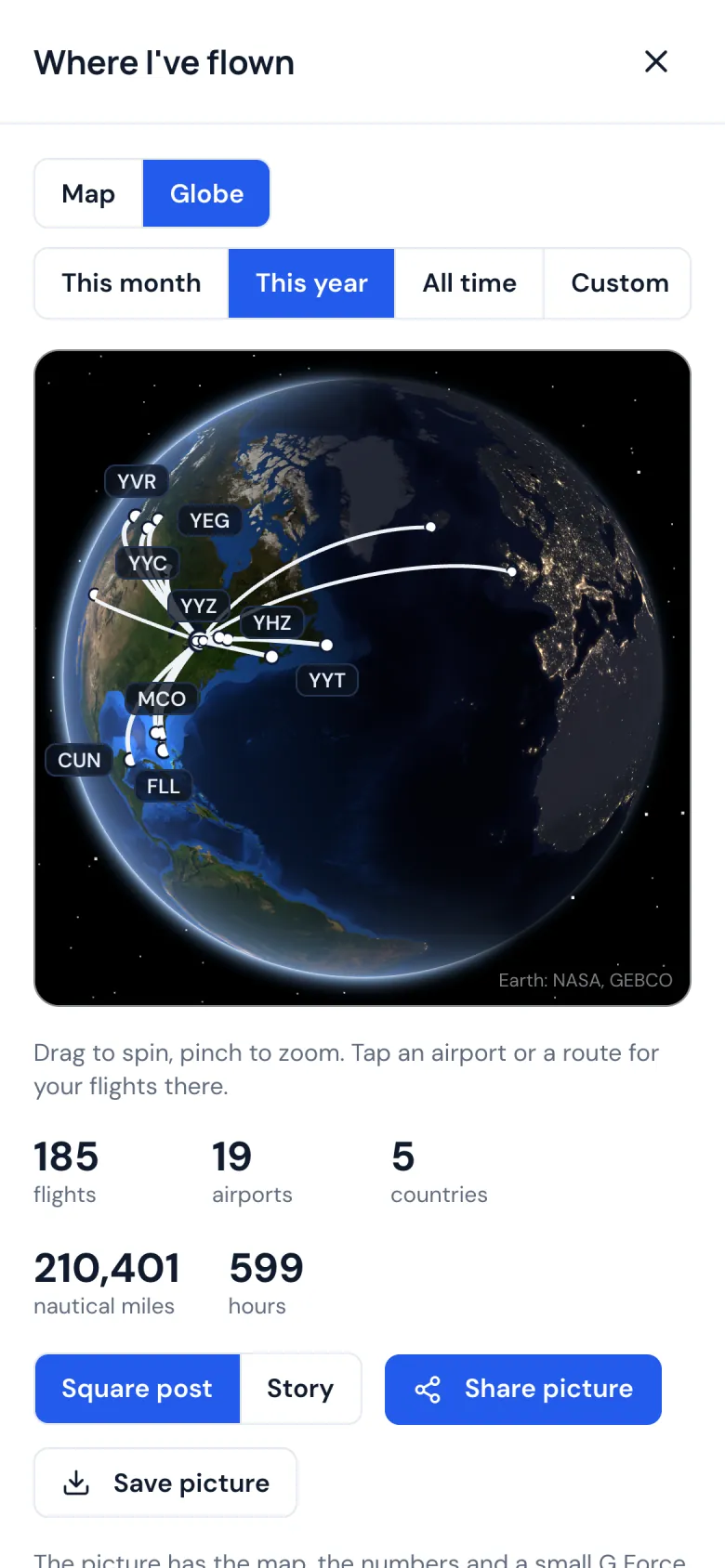
Vos vols sur la carte · Étape 32 sur 35
Faites tourner le globe et zoomez
Faites tourner le globe du doigt et zoomez. Les zones de jour et de nuit correspondent à l’heure actuelle. Touchez un aéroport ou un trajet pour voir les vols que vous y avez effectués.
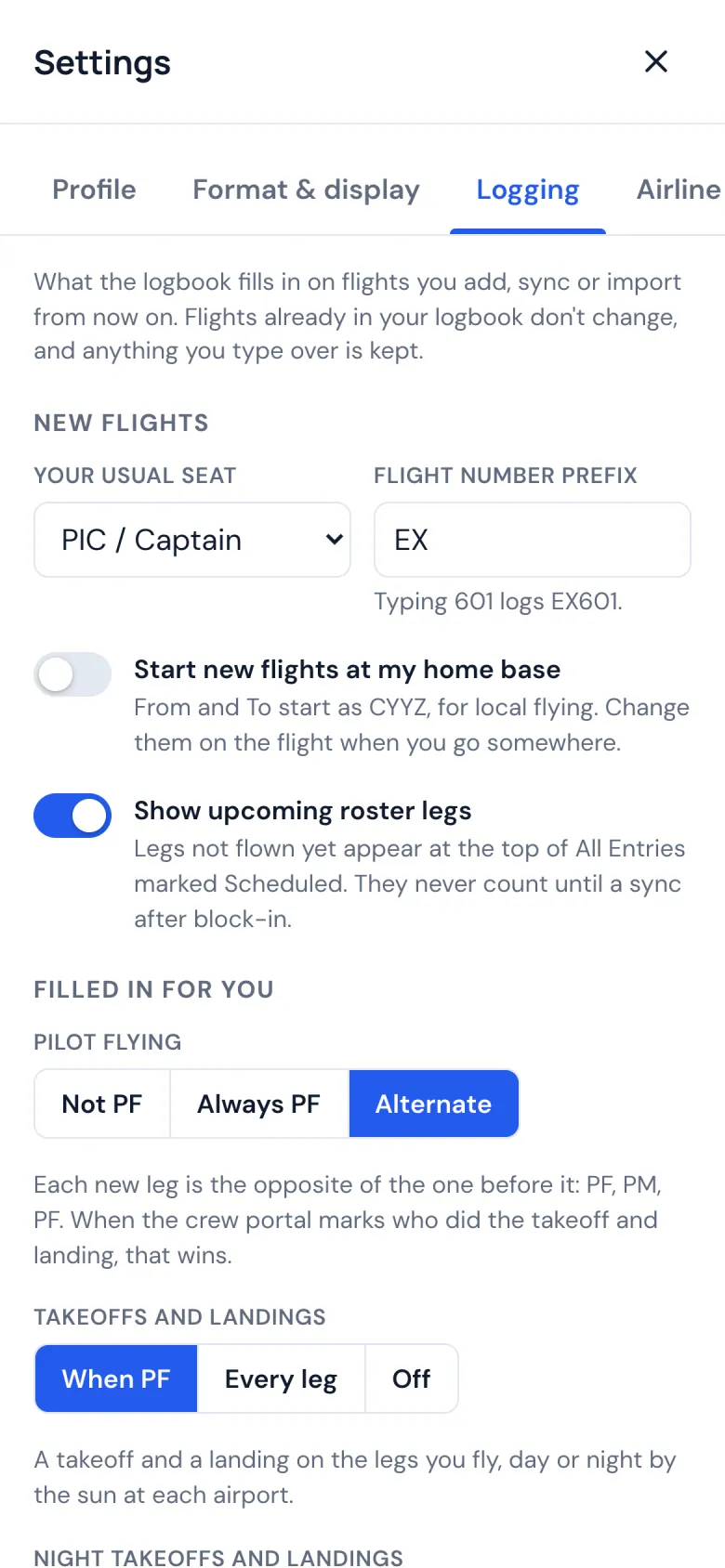
Paramètres · Étape 33 sur 35
Votre carnet de vol, vos règles de saisie
Définissez votre siège habituel, le pilote aux commandes, les conditions de comptabilisation des décollages et des atterrissages, ainsi que le format utilisé par votre autorité de l’aviation civile. Ces paramètres s’appliquent à chaque nouveau vol.
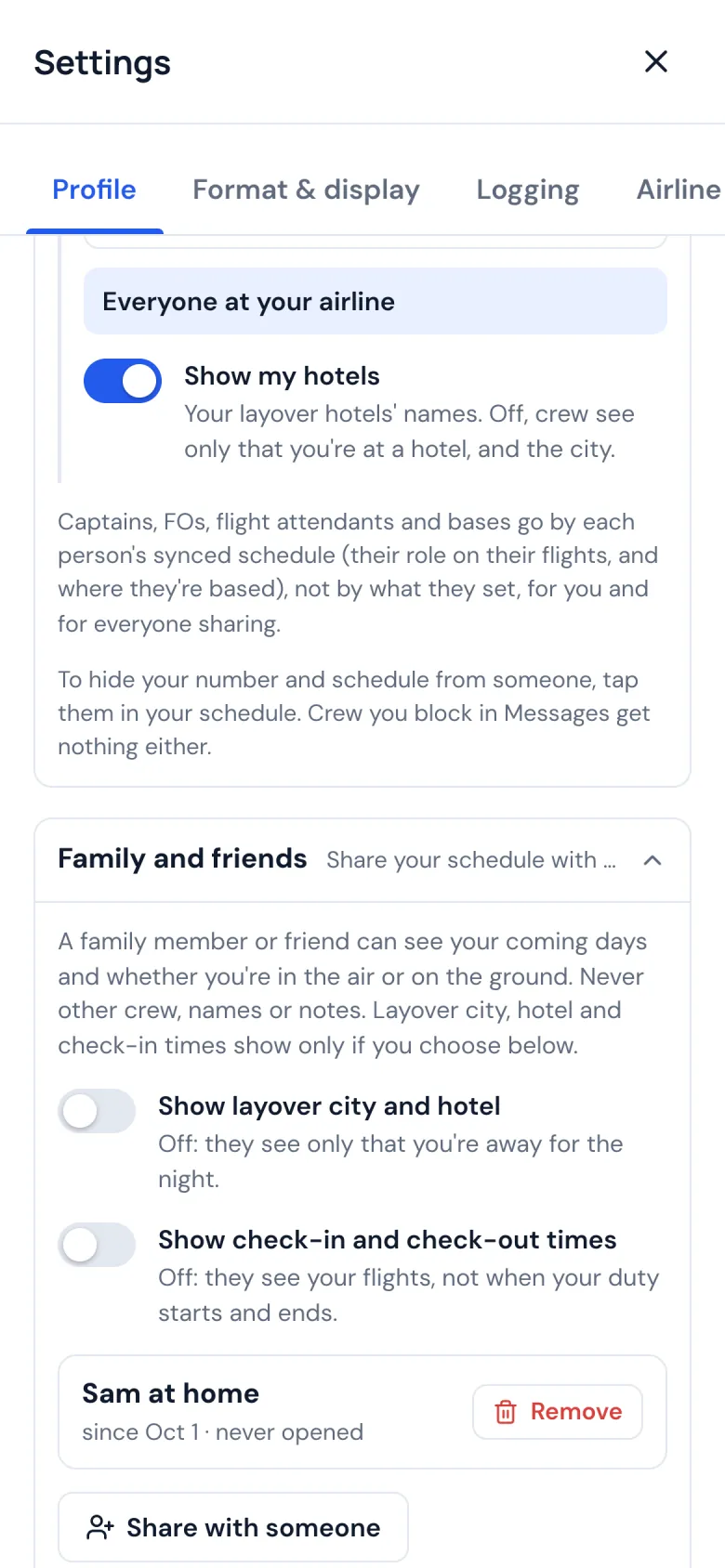
Paramètres · Étape 34 sur 35
Vous choisissez ce que vous partagez
Choisissez qui peut voir vos hôtels, votre numéro et votre horaire. Ajoutez des proches en personne à l’aide d’un code QR pour qu’ils puissent suivre vos journées : ils voient si vous êtes en vol ou au sol, sans jamais voir votre équipage.
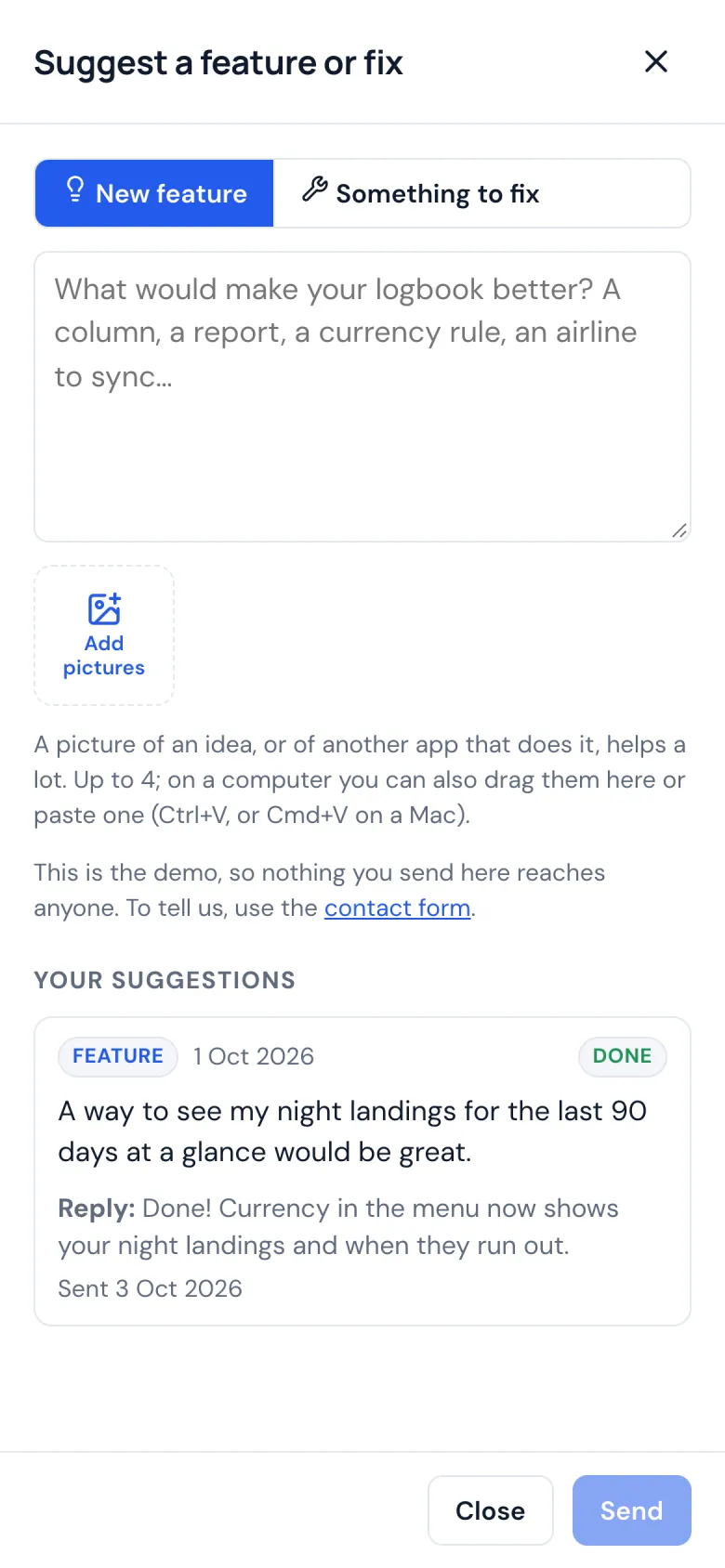
Paramètres · Étape 35 sur 35
Proposez une fonction ou une correction
Proposez une fonction ou signalez un problème à corriger. Ajoutez des images si elles peuvent aider. Vous recevrez notre réponse dans l’application.
L’application pour les agents de bord
Votre horaire, votre équipage, vos escales et votre temps d’absence de la base, sans carnet de vol à remplir.
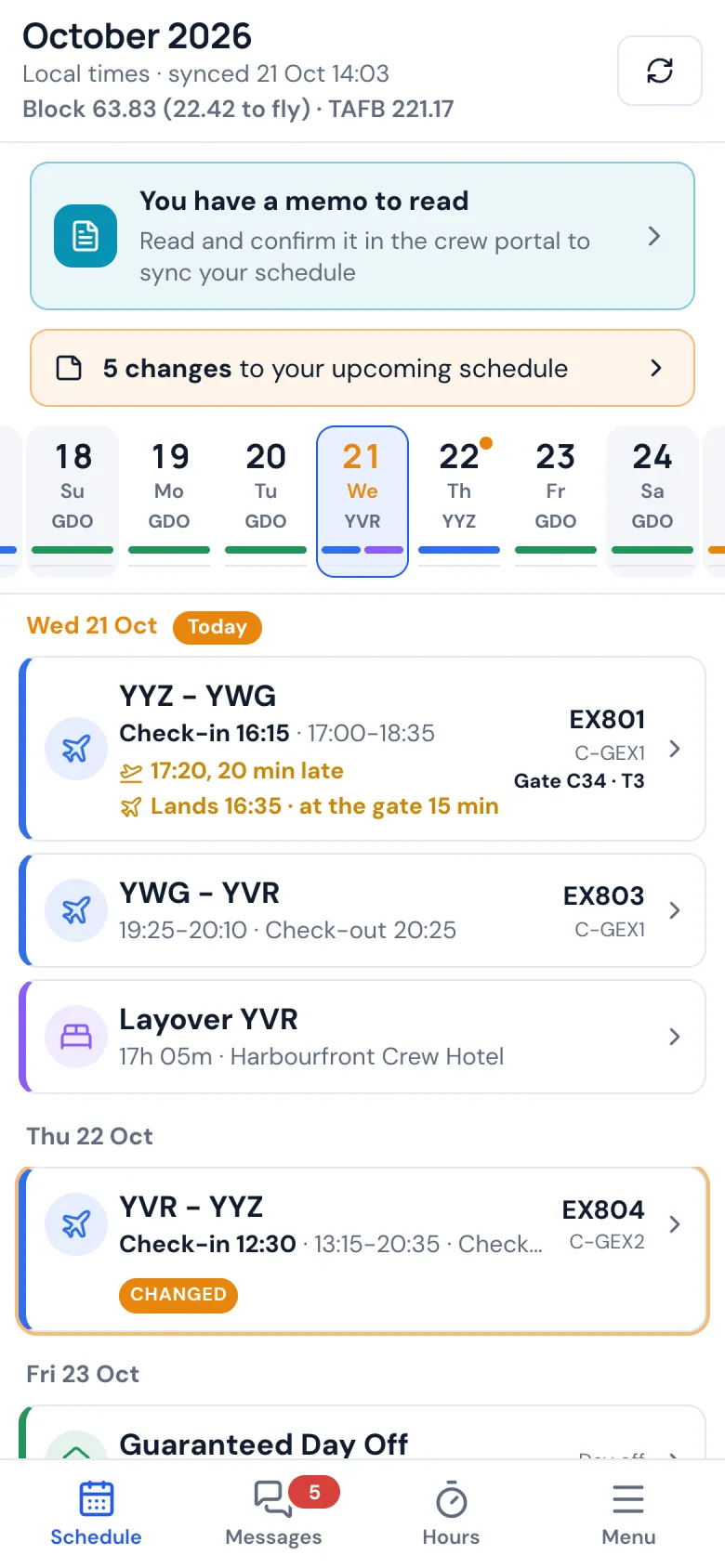
Horaire · Étape 1 sur 28
Votre horaire synchronisé
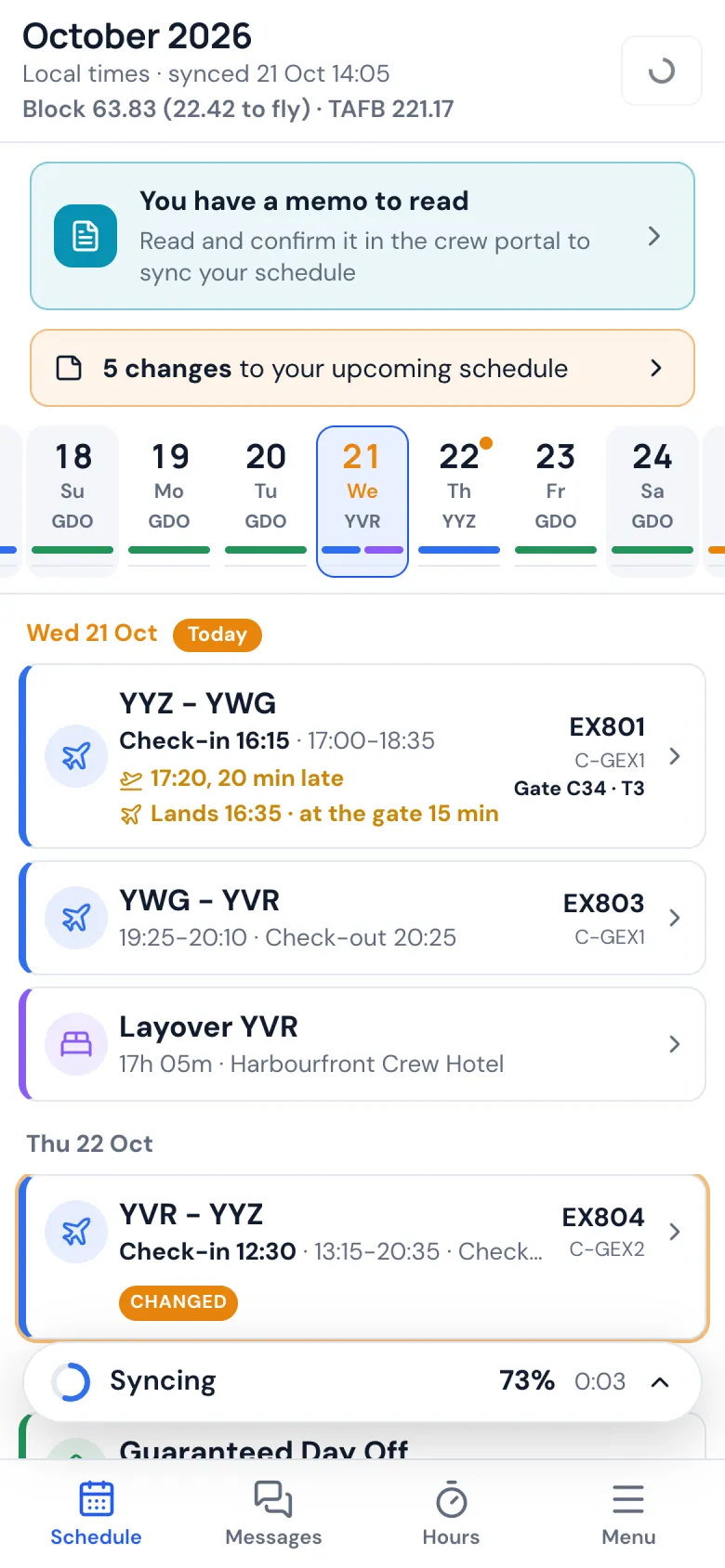
Votre horaire sur votre téléphone, en heure locale, avec la journée en cours en premier : heures de présentation et de fin de service, retard et porte d’embarquement de chaque vol, ainsi que l’escale et son hôtel.
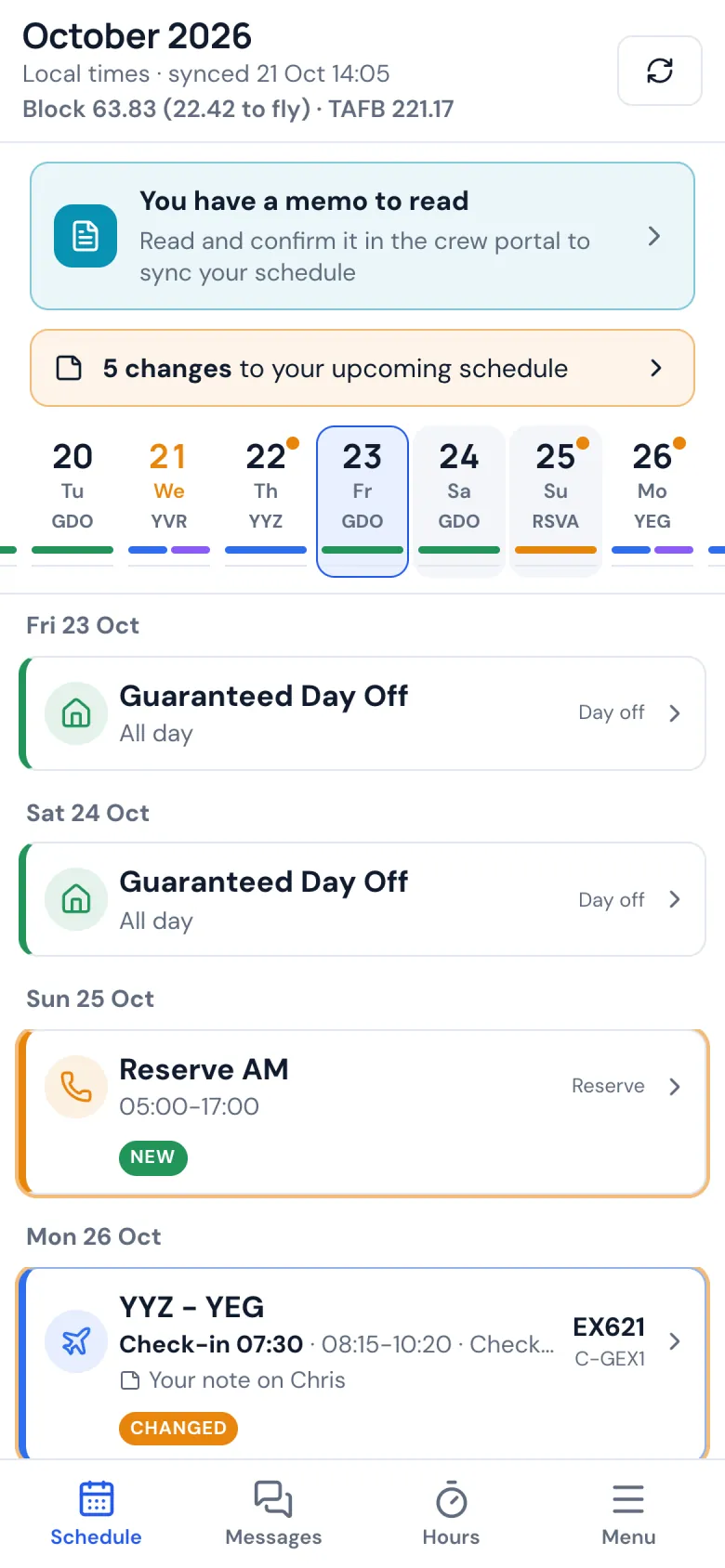
Horaire · Étape 2 sur 28
Tout le mois en un coup d’œil
Affichez le mois dans un calendrier ou dans une liste avec une ligne par jour, consultez l’agenda ou voyez seulement la journée en cours. Balayez l’écran pour passer d’une vue à l’autre. Vols, réserve, formation et congés ont chacun leur couleur.
Horaire · Étape 3 sur 28
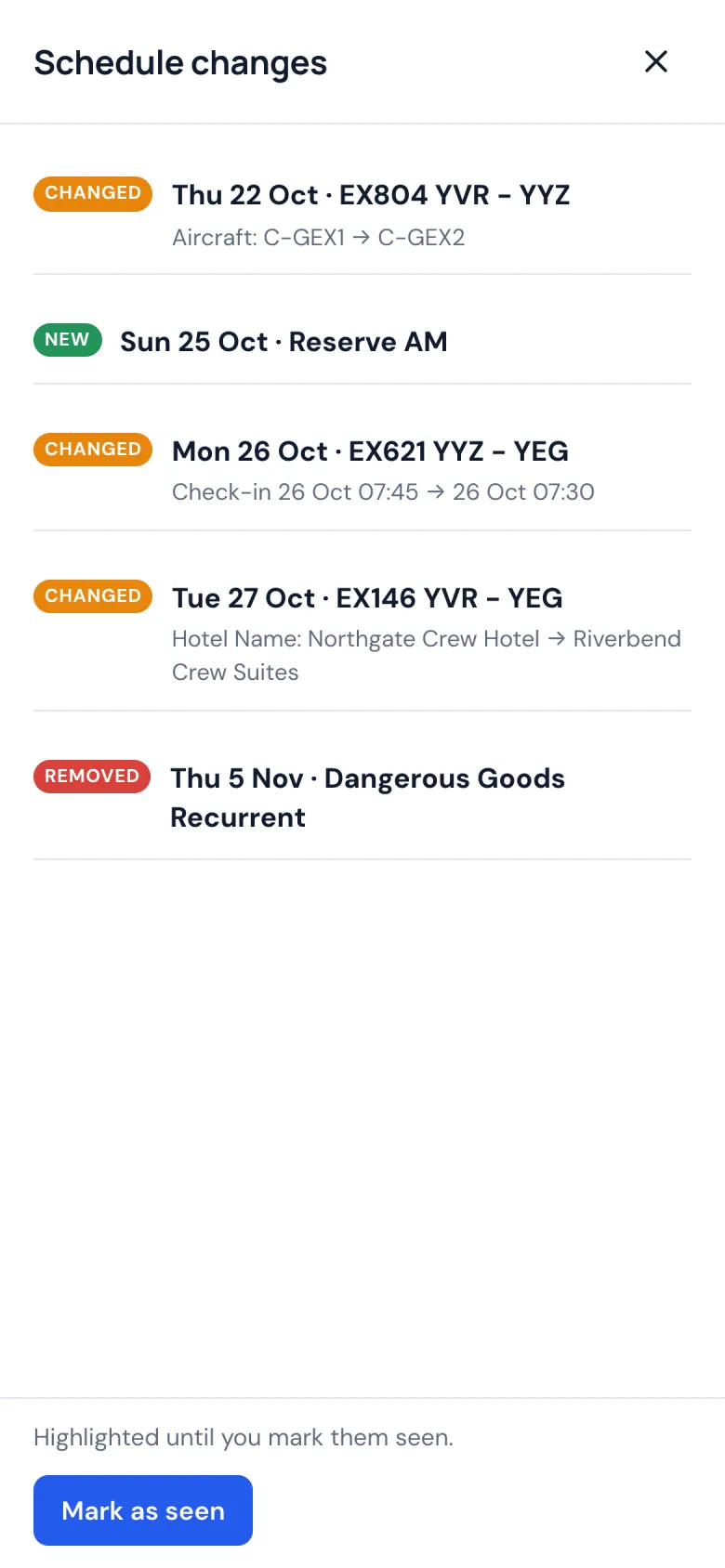
Ce qui a changé
Après une synchronisation, vous voyez précisément ce qui a changé : une nouvelle heure, un autre appareil, un vol ajouté ou retiré. Chaque changement reste en surbrillance jusqu’à ce que vous le marquiez comme vu.
Horaire · Étape 4 sur 28
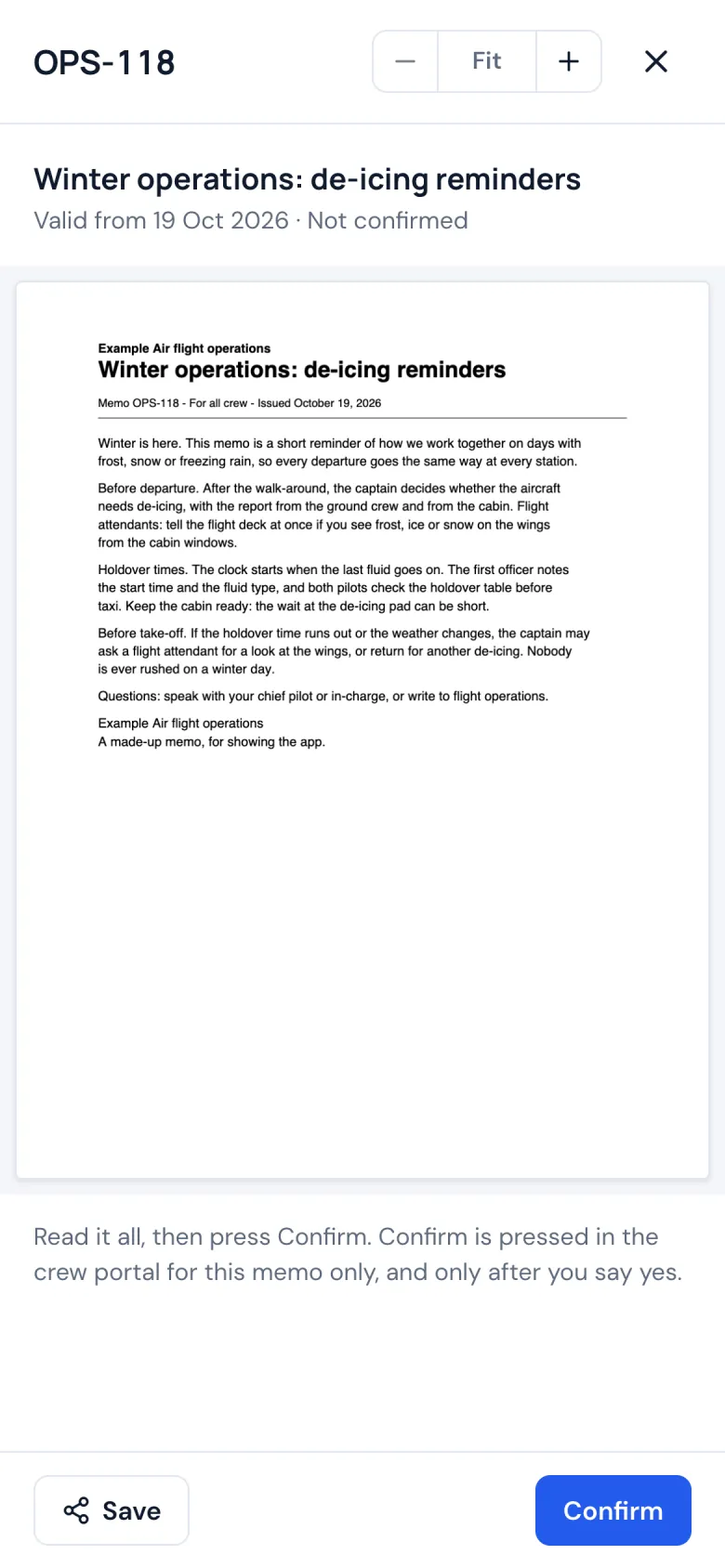
Notes de service de votre compagnie aérienne
Si votre compagnie aérienne demande à ses équipages de lire des notes de service et d’en confirmer la lecture, ouvrez-les dans l’application et confirmez chacune après l’avoir lue.
Horaire · Étape 5 sur 28
Synchronisez à partir de votre téléphone
Dans l’application mobile, touchez Synchroniser ou faites glisser votre horaire vers le bas et maintenez le doigt sur l’écran. L’application récupère votre horaire dans le système des équipages de votre compagnie aérienne à l’aide de vos identifiants. Votre mot de passe reste sur votre téléphone. Pour certains systèmes, la synchronisation est offerte uniquement dans l’application Android.
Vols et équipage · Étape 6 sur 28
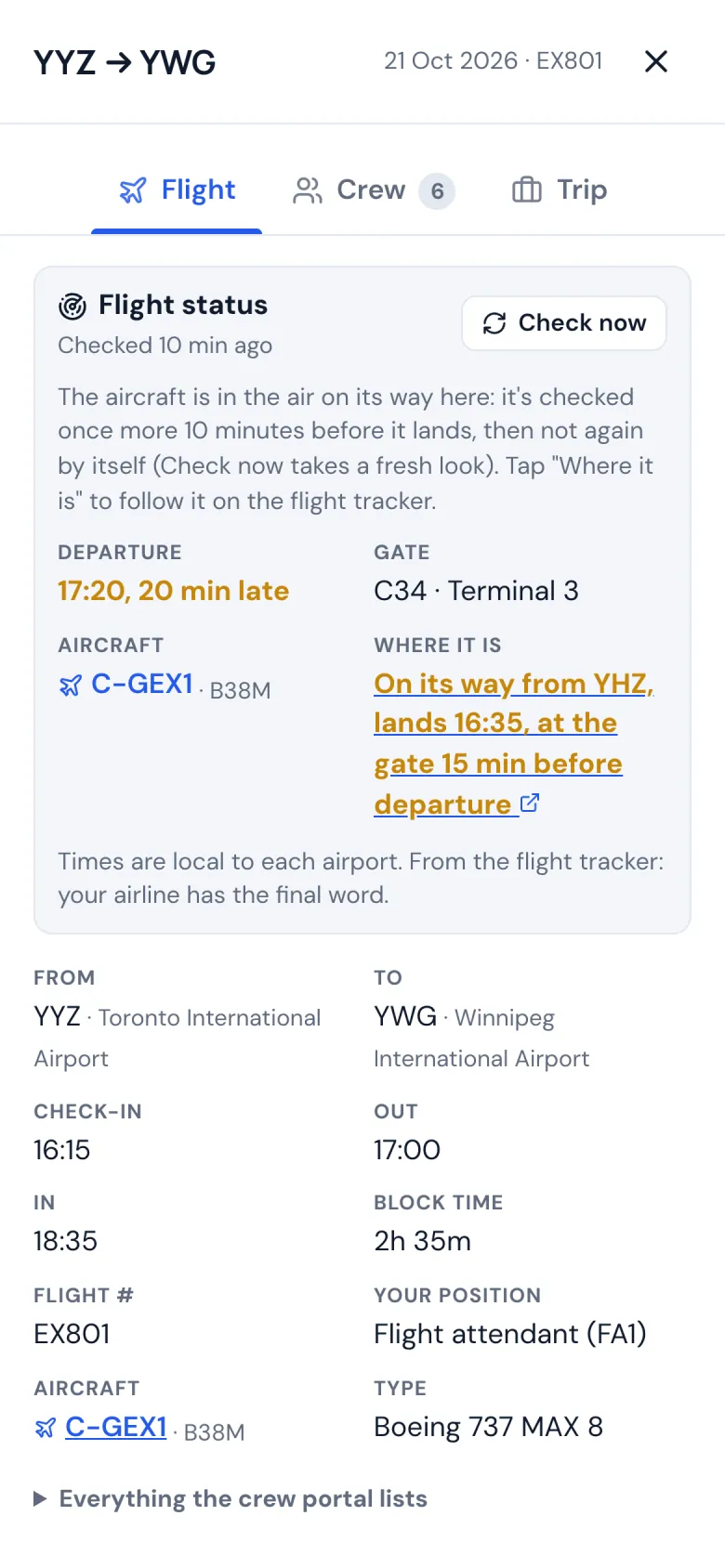
Chaque vol en détail
Les heures, la porte d’embarquement, l’aérogare, l’appareil, votre poste à bord et l’état du vol le jour même : son retard, s’il y a lieu, et la provenance de l’appareil. Une notification vous avertit lorsque votre premier vol de la journée est en retard.
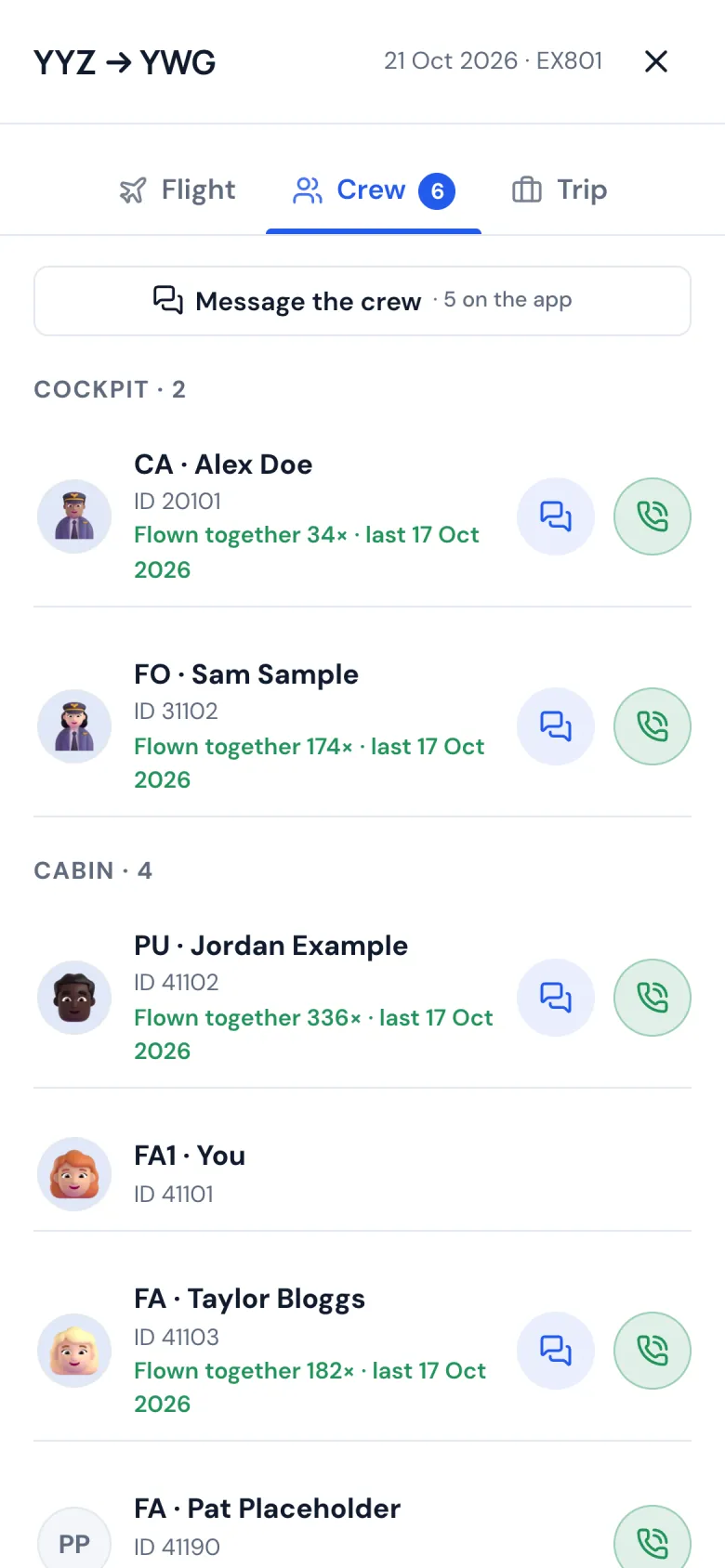
Vols et équipage · Étape 7 sur 28
Votre équipage
Tous les membres d’équipage du vol, avec leur fonction et leur photo. Appelez les personnes dont vous avez le numéro ou envoyez-leur un message, individuellement ou à tout l’équipage à la fois.
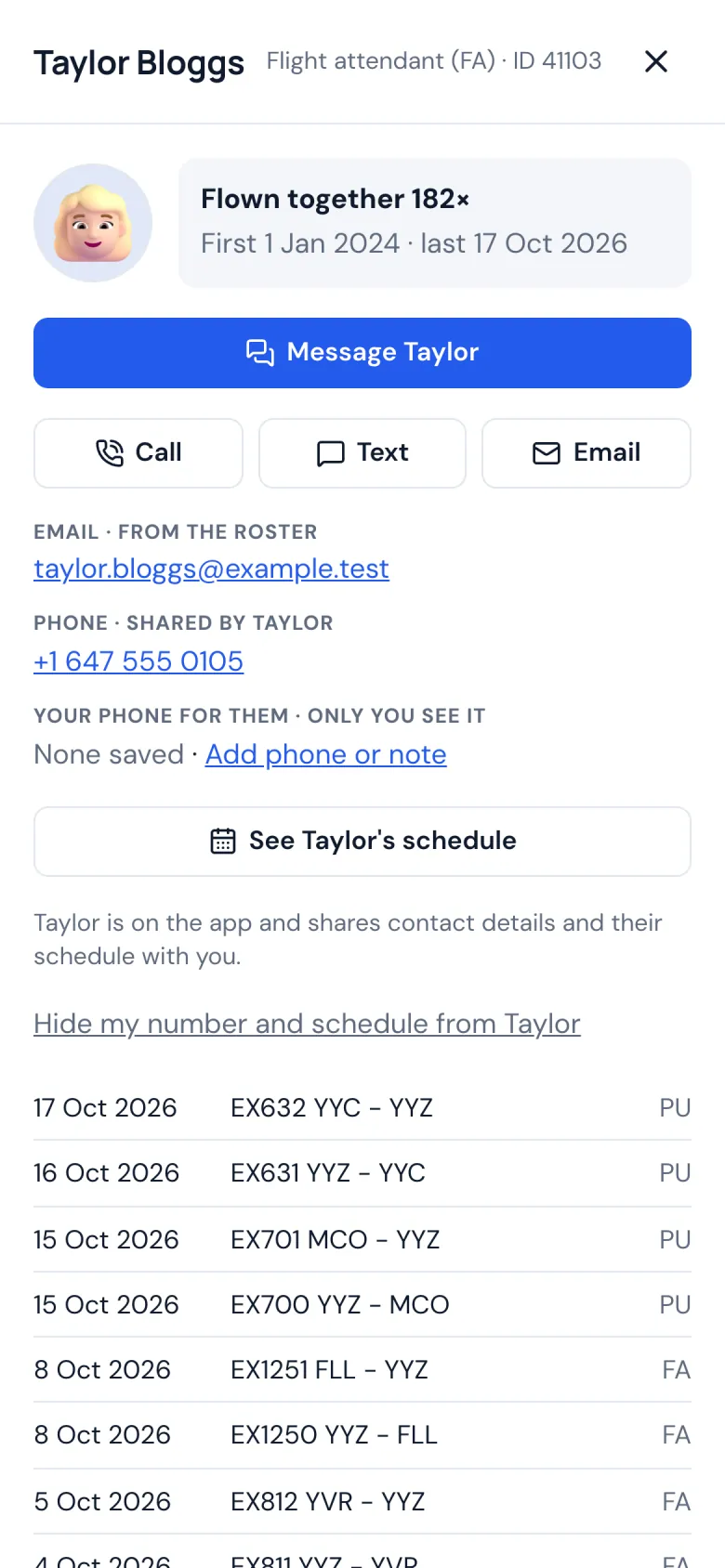
Vols et équipage · Étape 8 sur 28
Une fiche pour chaque collègue
Les vols que vous avez effectués ensemble, une note privée que vous seul pouvez consulter et l’horaire de votre collègue, si cette personne le partage avec vous.
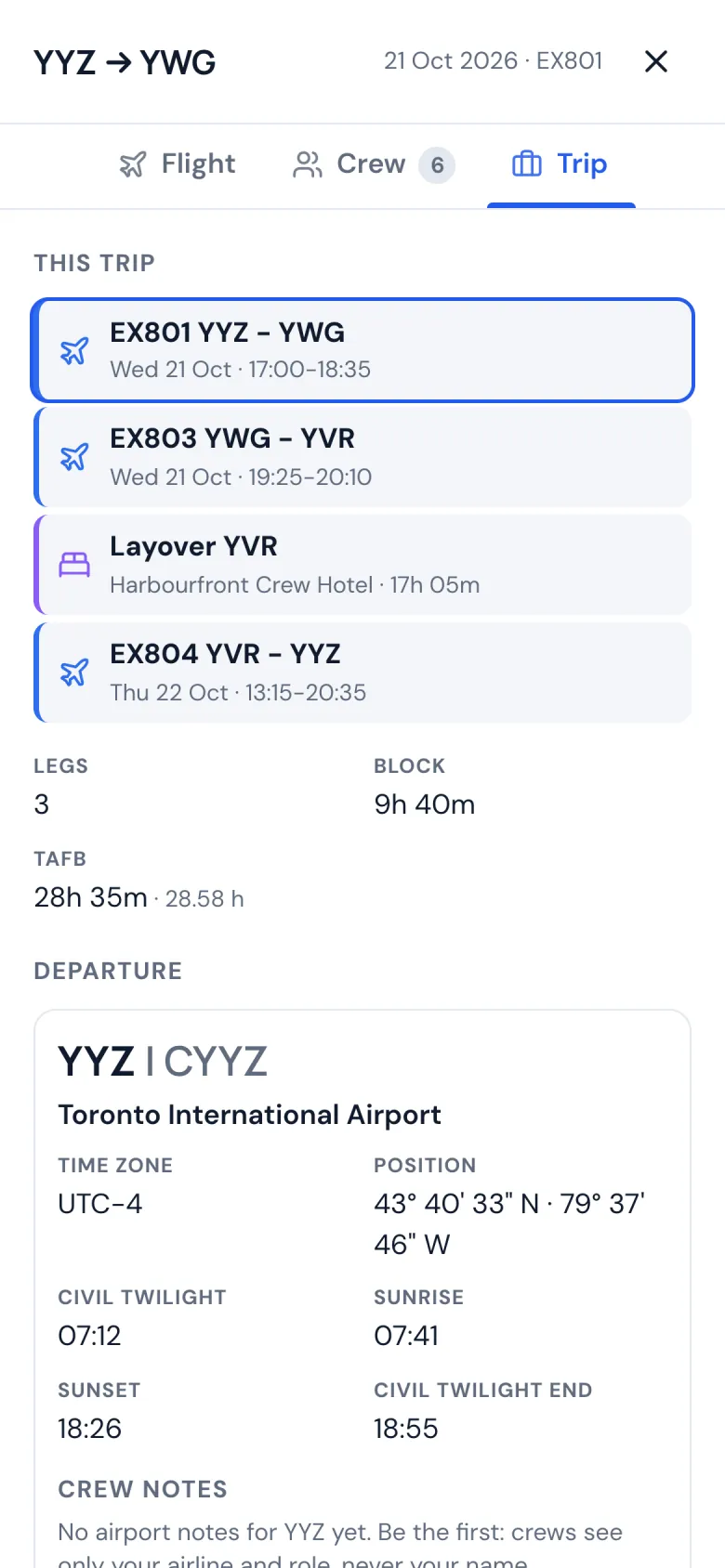
Vols et équipage · Étape 9 sur 28
Toute la rotation
Tous les segments de la rotation au même endroit, avec l’escale, le temps bloc et le temps d’absence de la base, ainsi que le fuseau horaire et les heures de lever et de coucher du soleil à chaque aéroport.
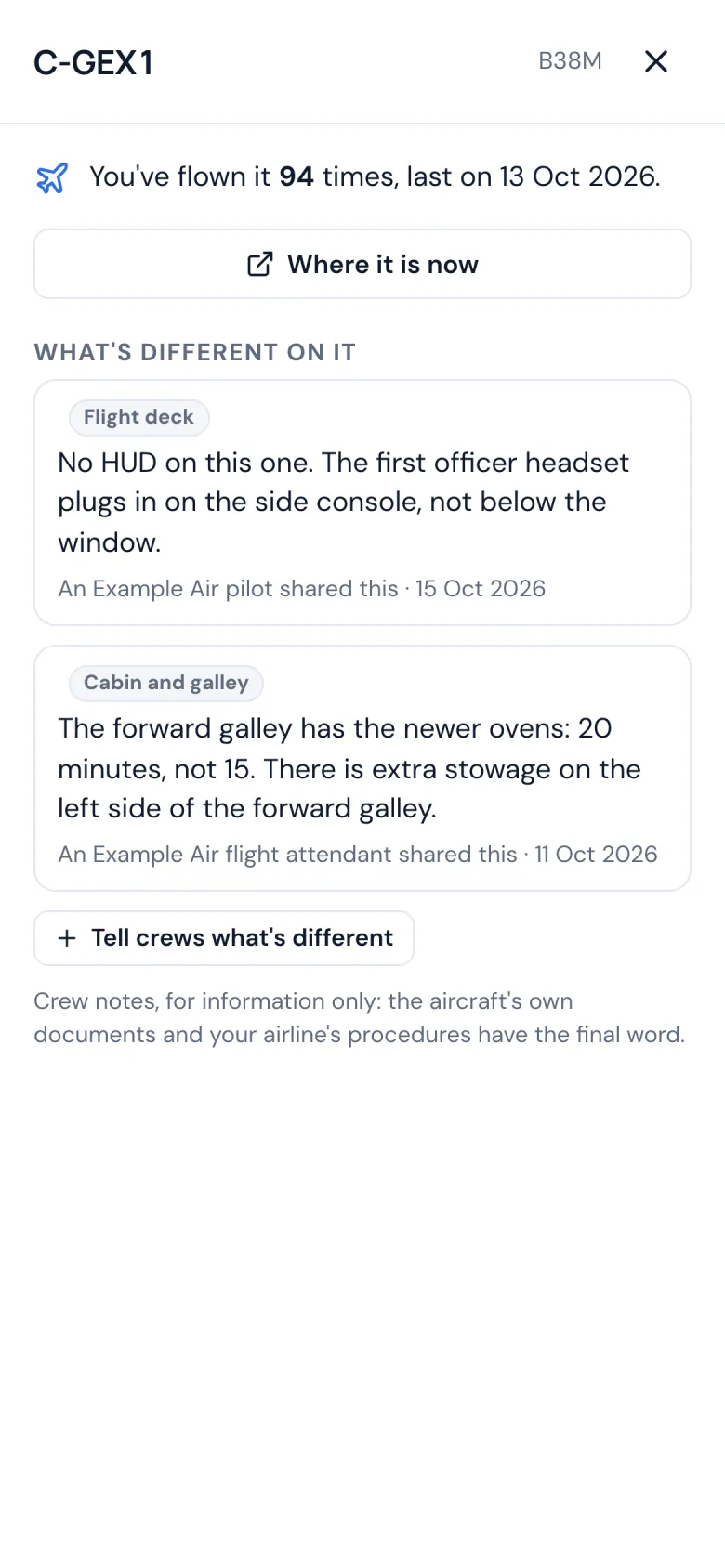
Vols et équipage · Étape 10 sur 28
Notes sur l’appareil
Touchez une immatriculation pour voir combien de fois vous avez travaillé à bord de cet appareil et les particularités signalées par les équipages. Ajoutez une note pour le prochain équipage.
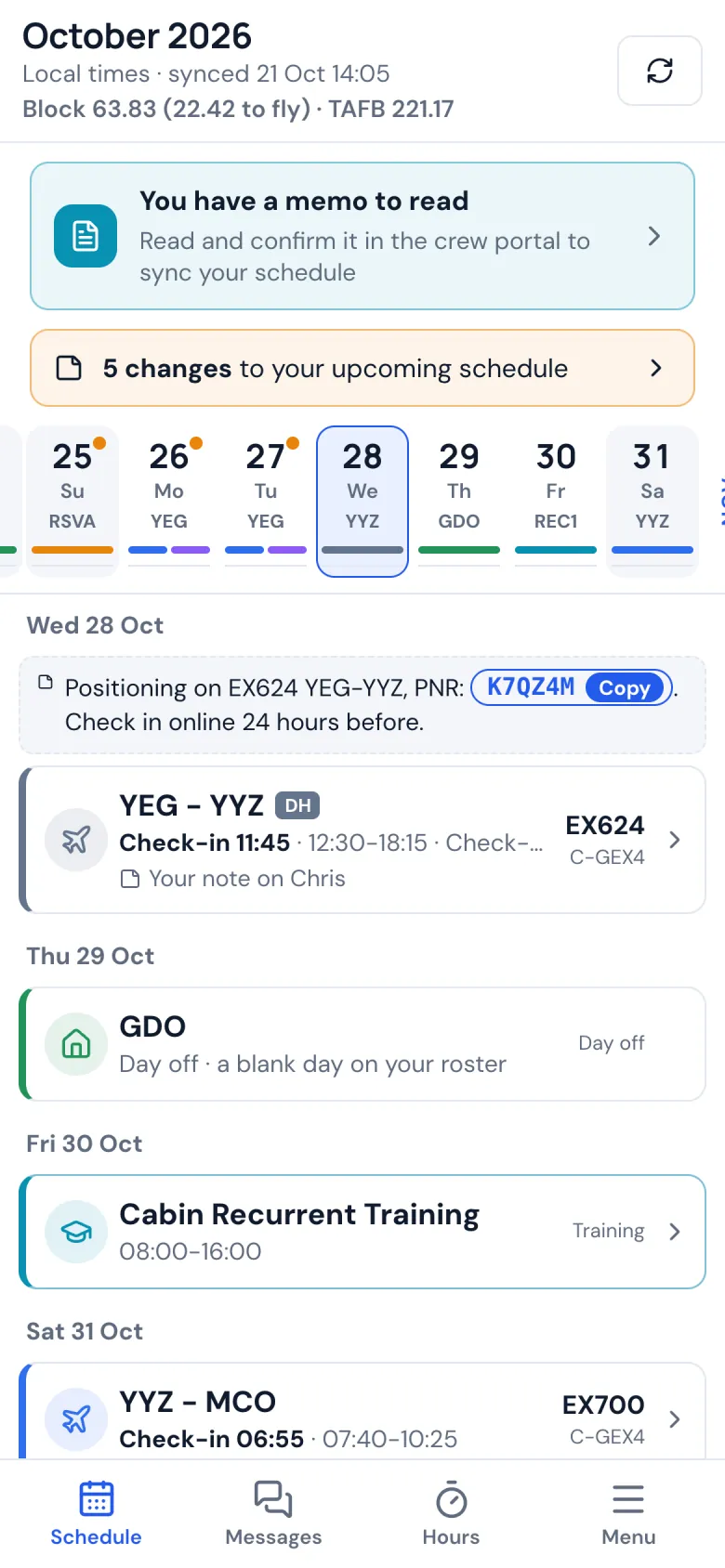
Vols et équipage · Étape 11 sur 28
Vols de mise en place
Le code de réservation d’un vol de mise en place s’affiche dans l’horaire. Vous pouvez le copier au moment de vous enregistrer.
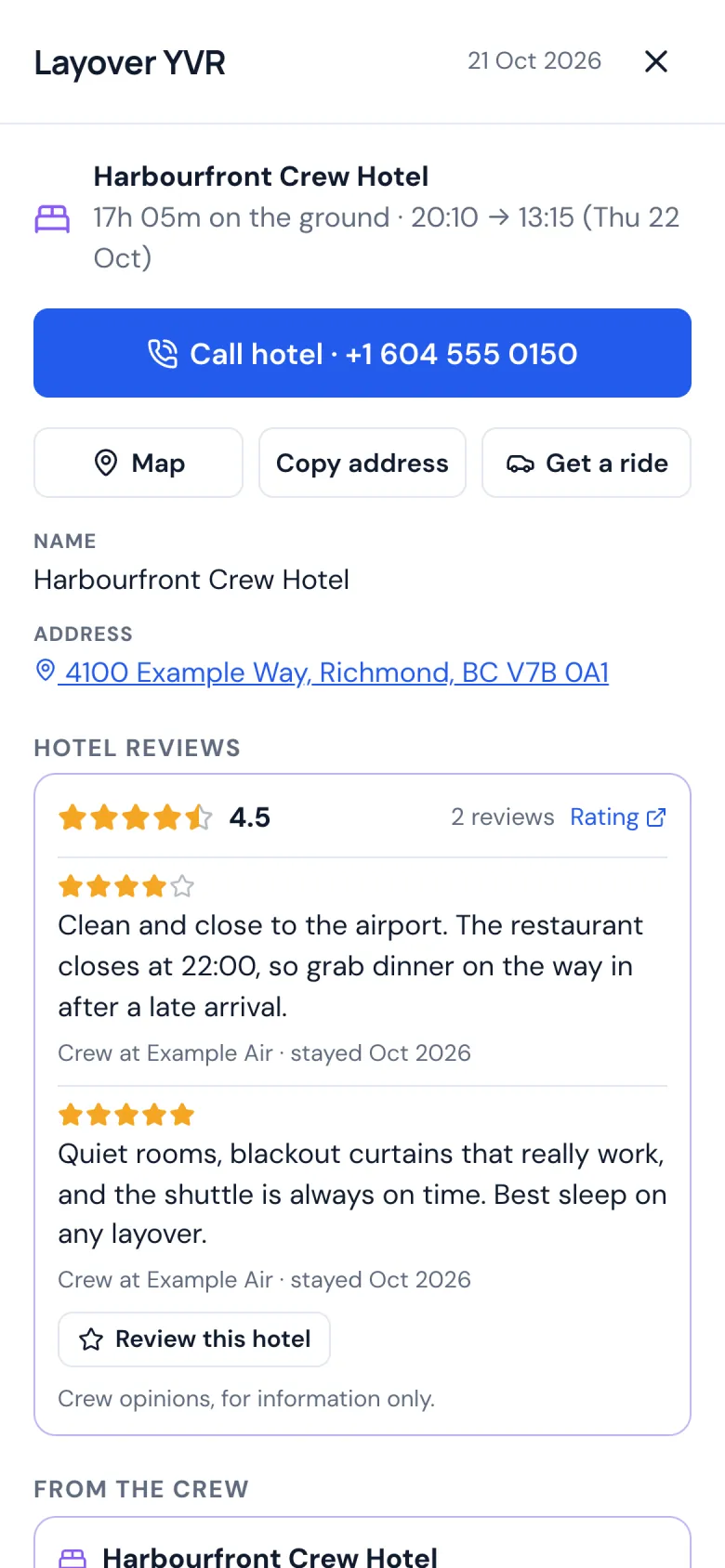
Escales · Étape 12 sur 28
Escales et hôtels
Votre hôtel, avec un bouton pour appeler, afficher l’itinéraire ou commander une course, ainsi que les avis d’équipages qui y ont séjourné. Ajoutez le vôtre après votre séjour.
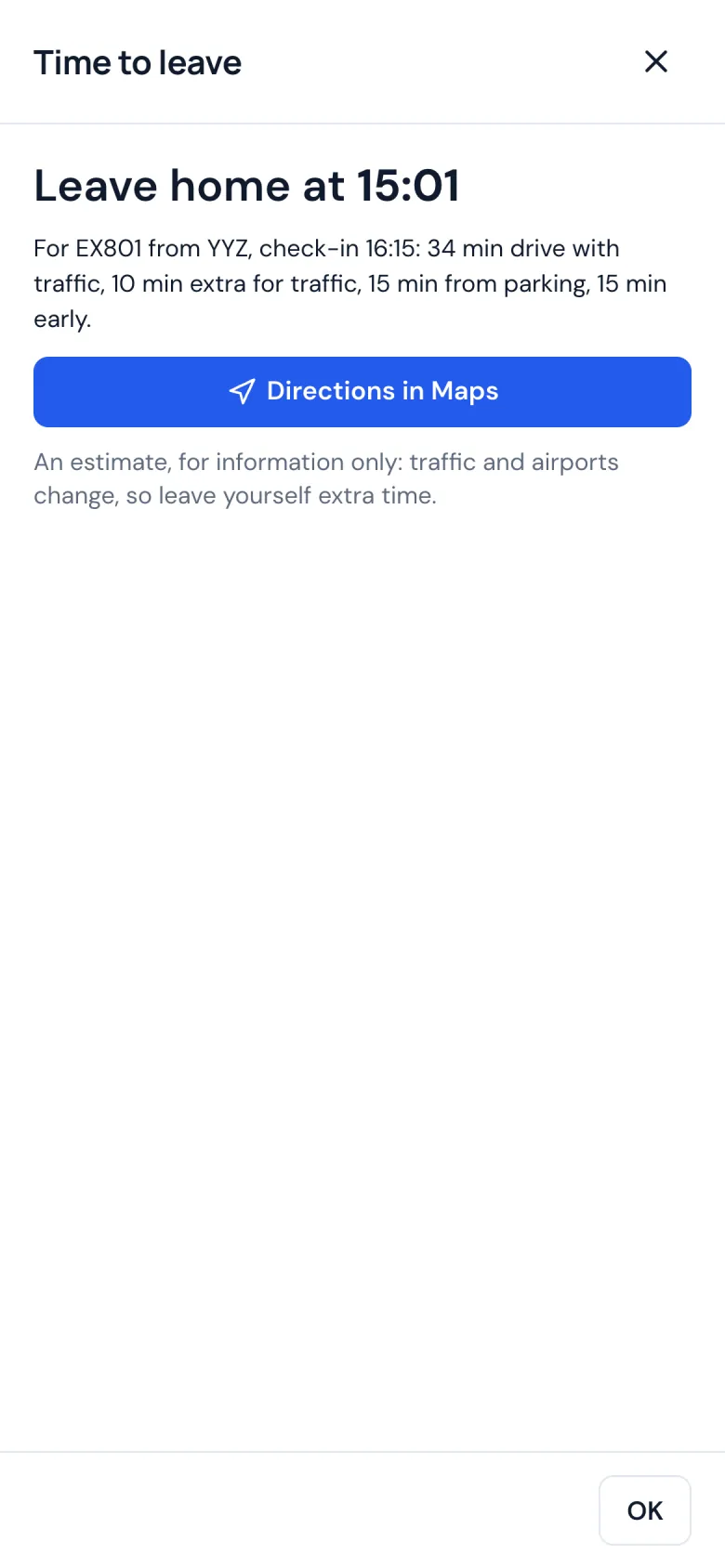
Escales · Étape 13 sur 28
Heure de départ
L’heure à laquelle quitter la maison pour arriver à l’heure de présentation, calculée selon la circulation du jour et le temps de trajet depuis le stationnement. Une notification vous avertit au moment de partir, et la mention Partir au plus tard à s’affiche dans votre horaire. Touchez le bouton pour ouvrir l’itinéraire.
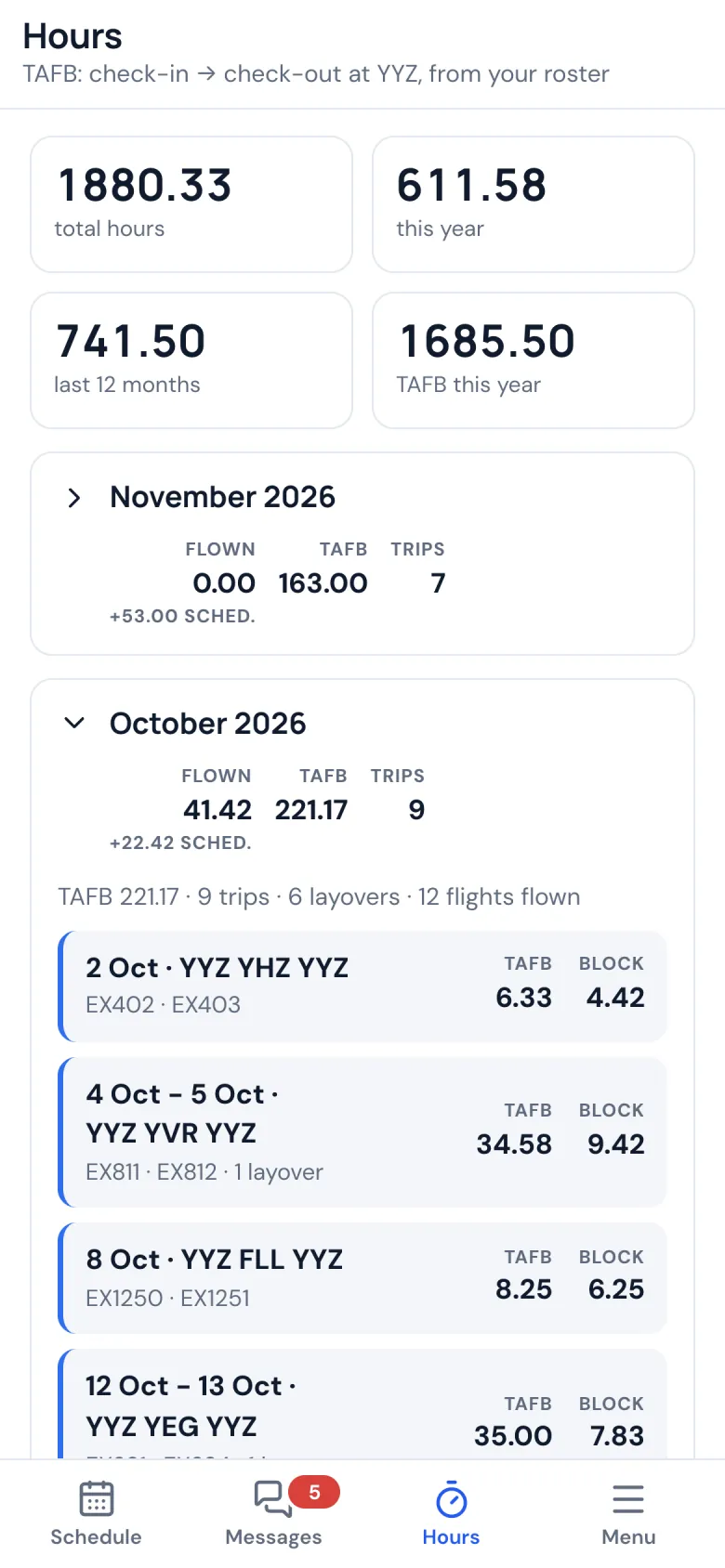
Heures · Étape 14 sur 28
Heures et temps d’absence
Vos heures de vol et votre temps d’absence de la base pour l’année en cours et les 12 derniers mois, par mois et par rotation.
Messages · Étape 15 sur 28
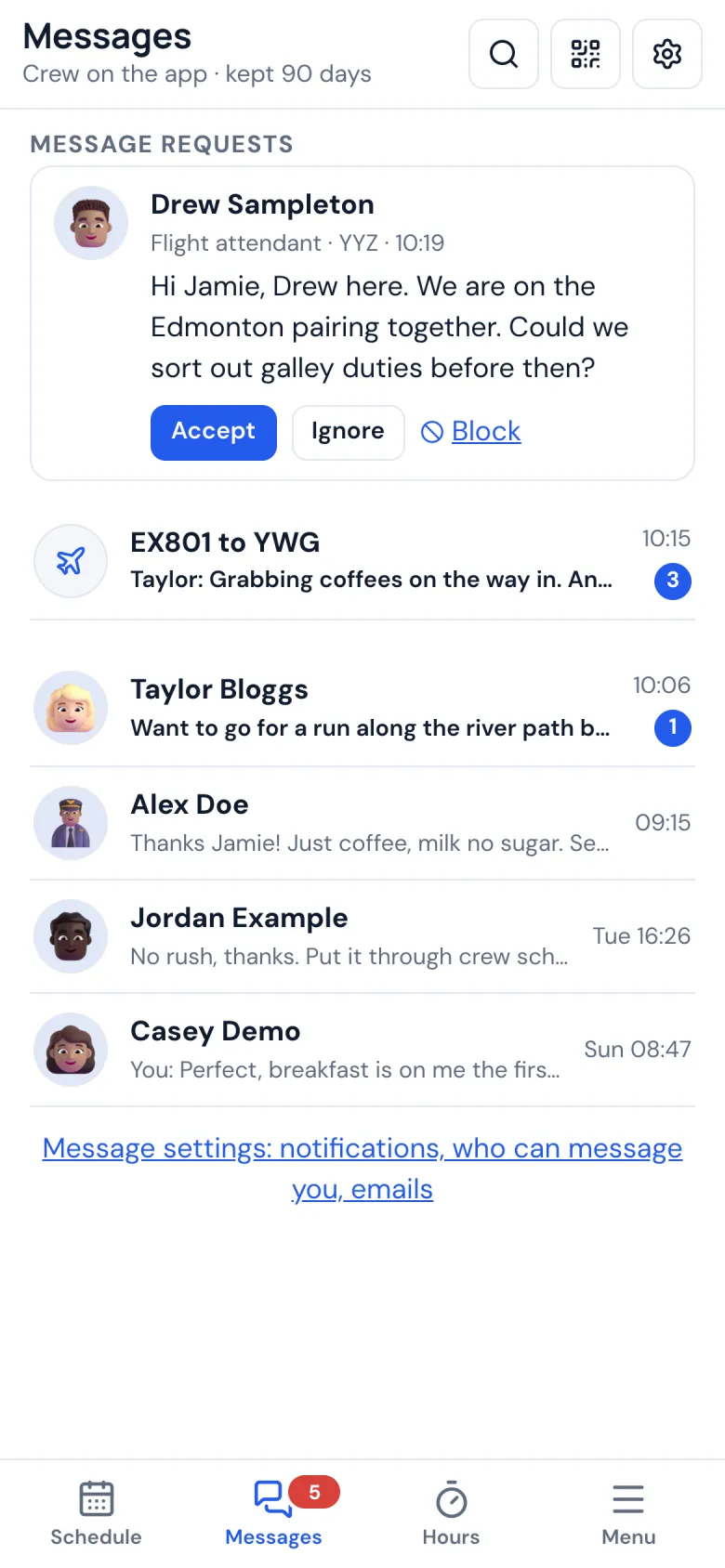
Messages
Échangez des messages avec vos collègues dans l’application mobile, avec des confirmations de lecture et l’indication des personnes en ligne. Un nouveau contact doit d’abord vous envoyer une demande. Vous choisissez qui peut vous joindre.
Messages · Étape 16 sur 28
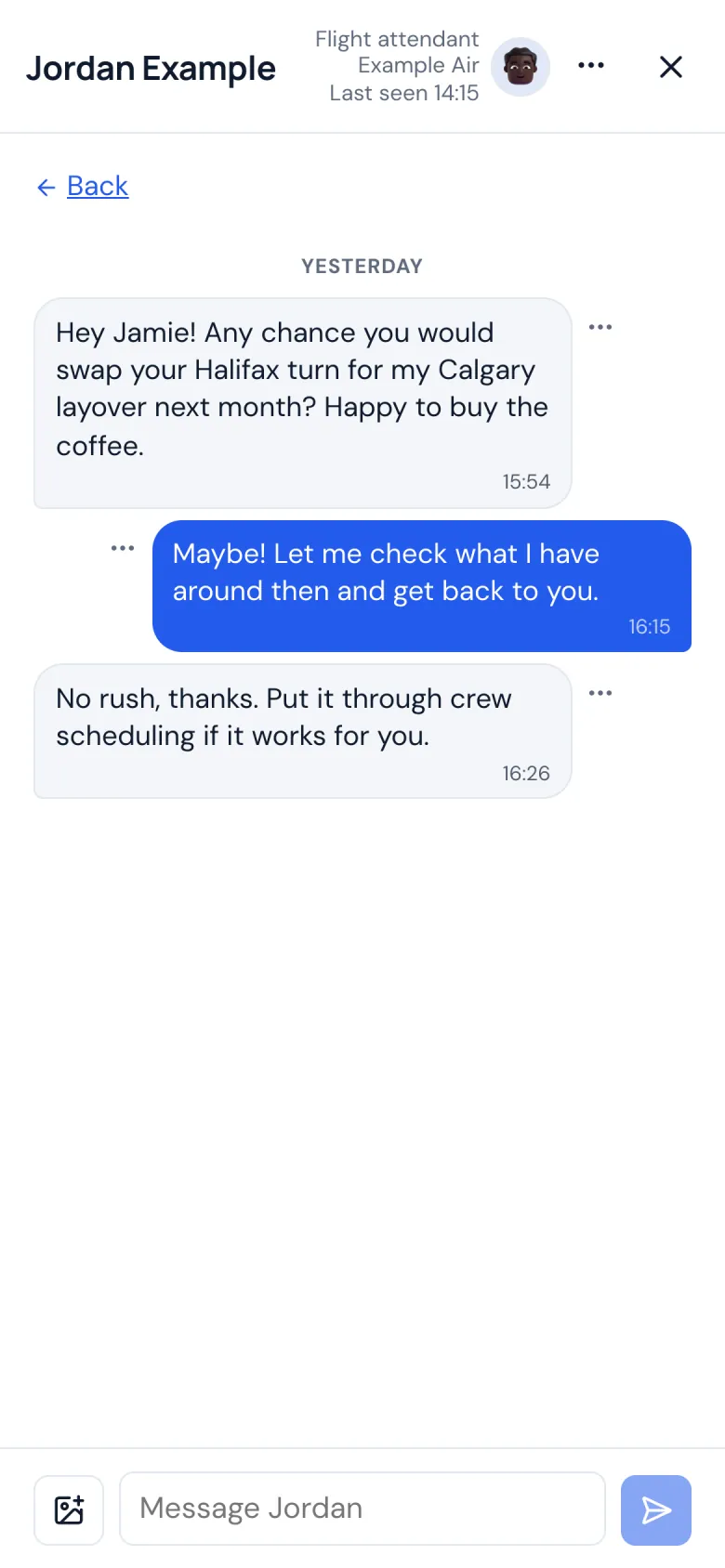
Une conversation
Écrivez, réagissez aux messages, modifiez vos envois ou retirez-les. Dans l’application Android, les captures d’écran des conversations sont bloquées.
Messages · Étape 17 sur 28
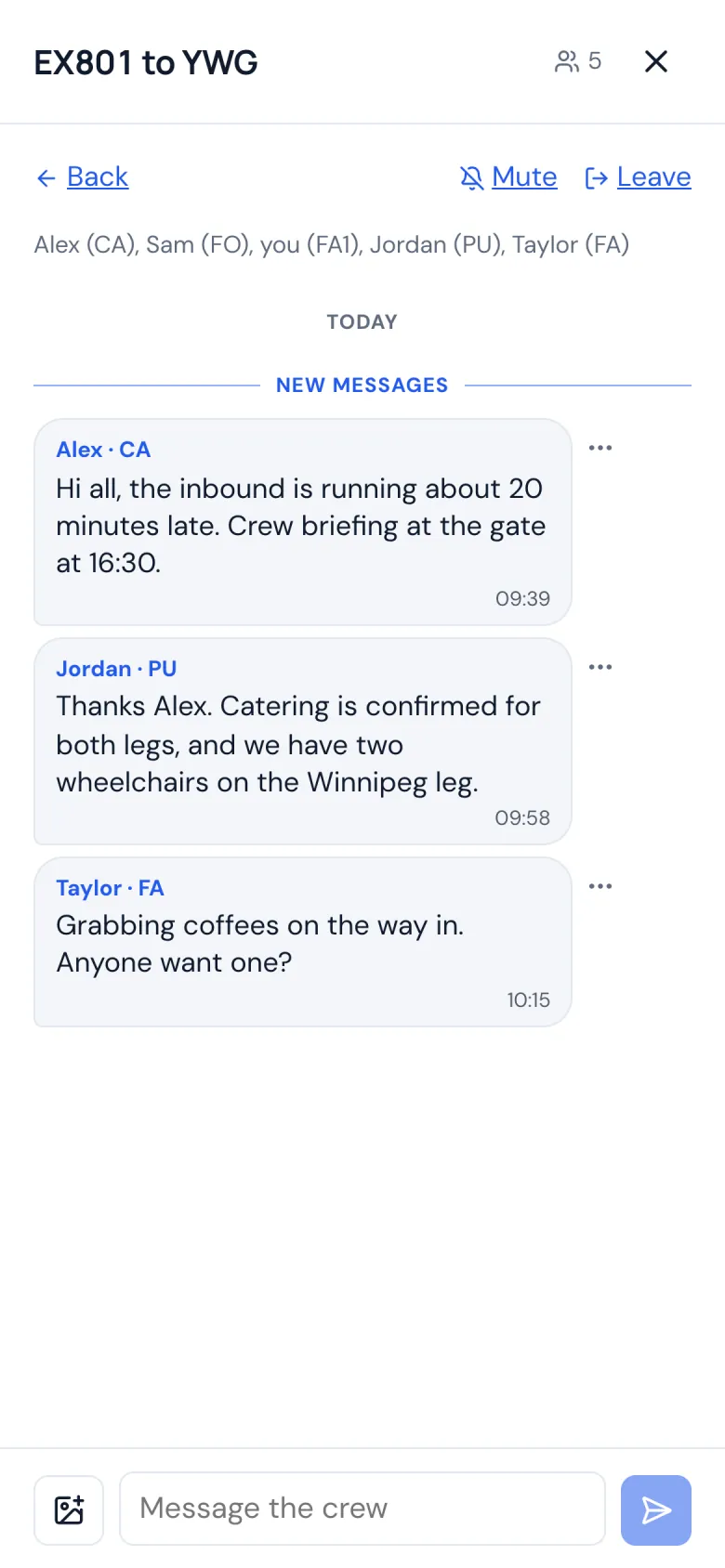
Une conversation pour le vol
Tous les membres d’équipage du vol qui utilisent l’application, pilotes et personnel de cabine, se retrouvent dans une même conversation portant le numéro du vol.

Messages · Étape 18 sur 28
Trouvez des collègues
Recherchez les collègues de votre compagnie aérienne qui ont accepté d’apparaître dans les résultats, par nom ou matricule, puis envoyez-leur un message.
Messages · Étape 19 sur 28
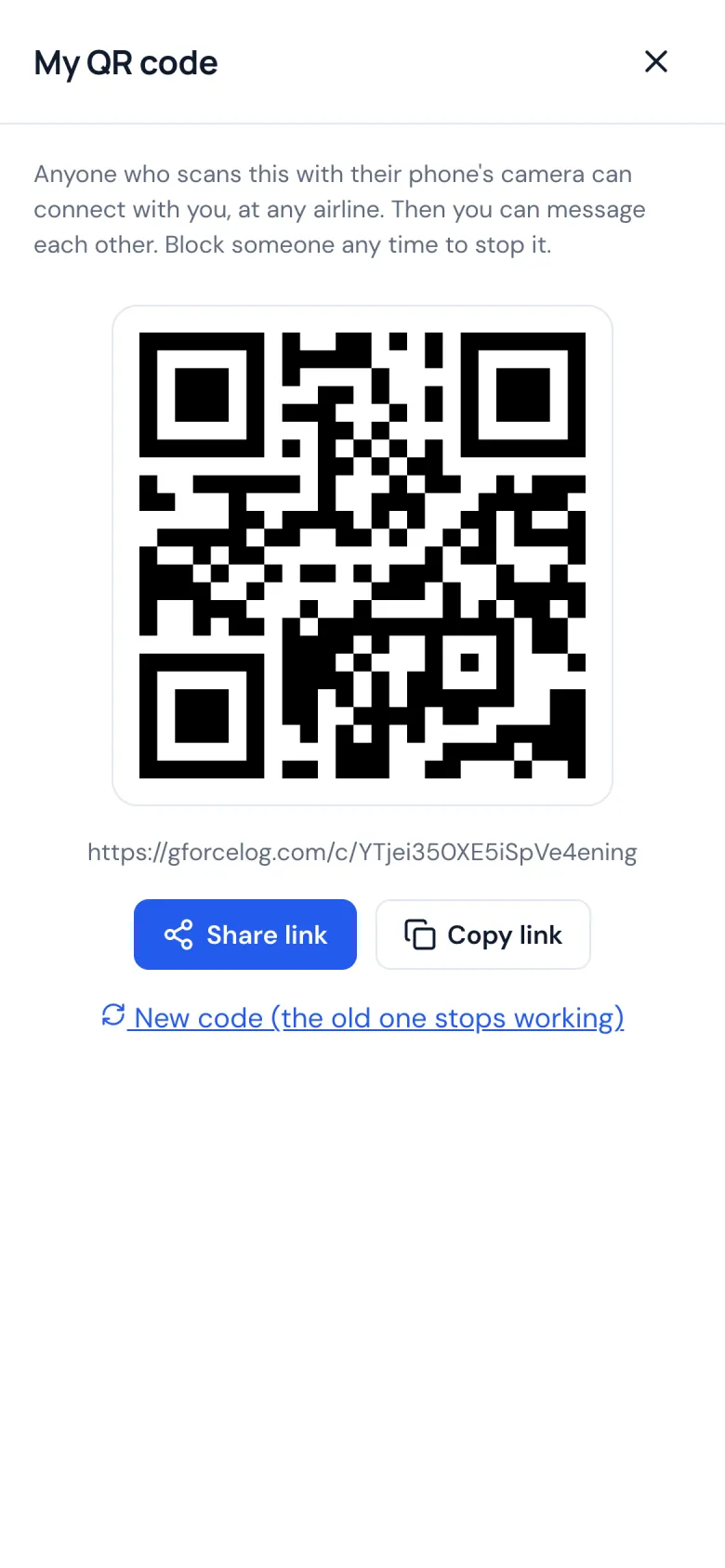
Gardez le contact grâce à un code QR
Vous avez rencontré des membres d’équipage d’une autre compagnie aérienne en escale? Ils balayent votre code, puis vous pouvez échanger des messages.
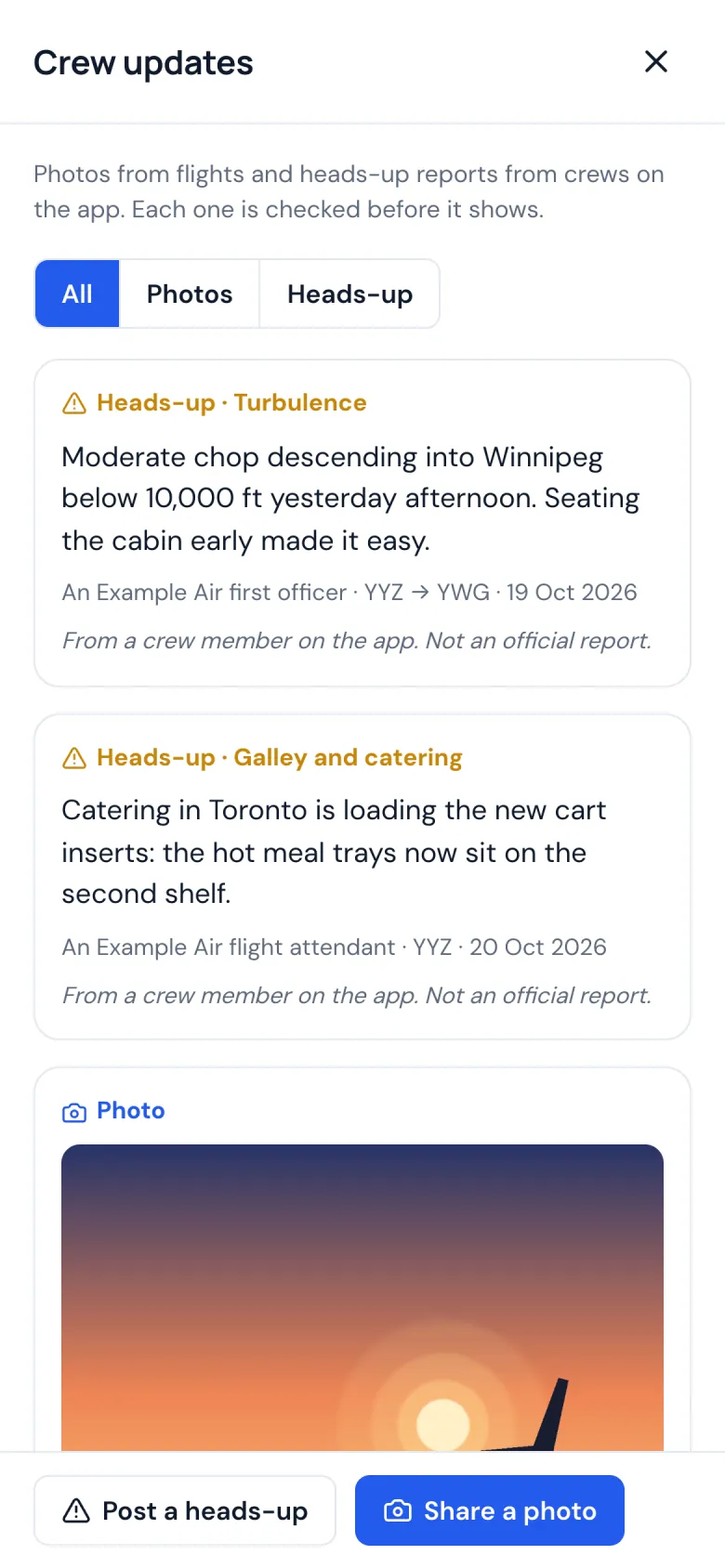
Collègues sur l’application · Étape 20 sur 28
Nouvelles des équipages
Des photos du poste de pilotage et de la cabine, ainsi que des renseignements utiles aux équipages qui vous suivent : météo, approche ou aéroport. Chaque publication est vérifiée avant d’être affichée.
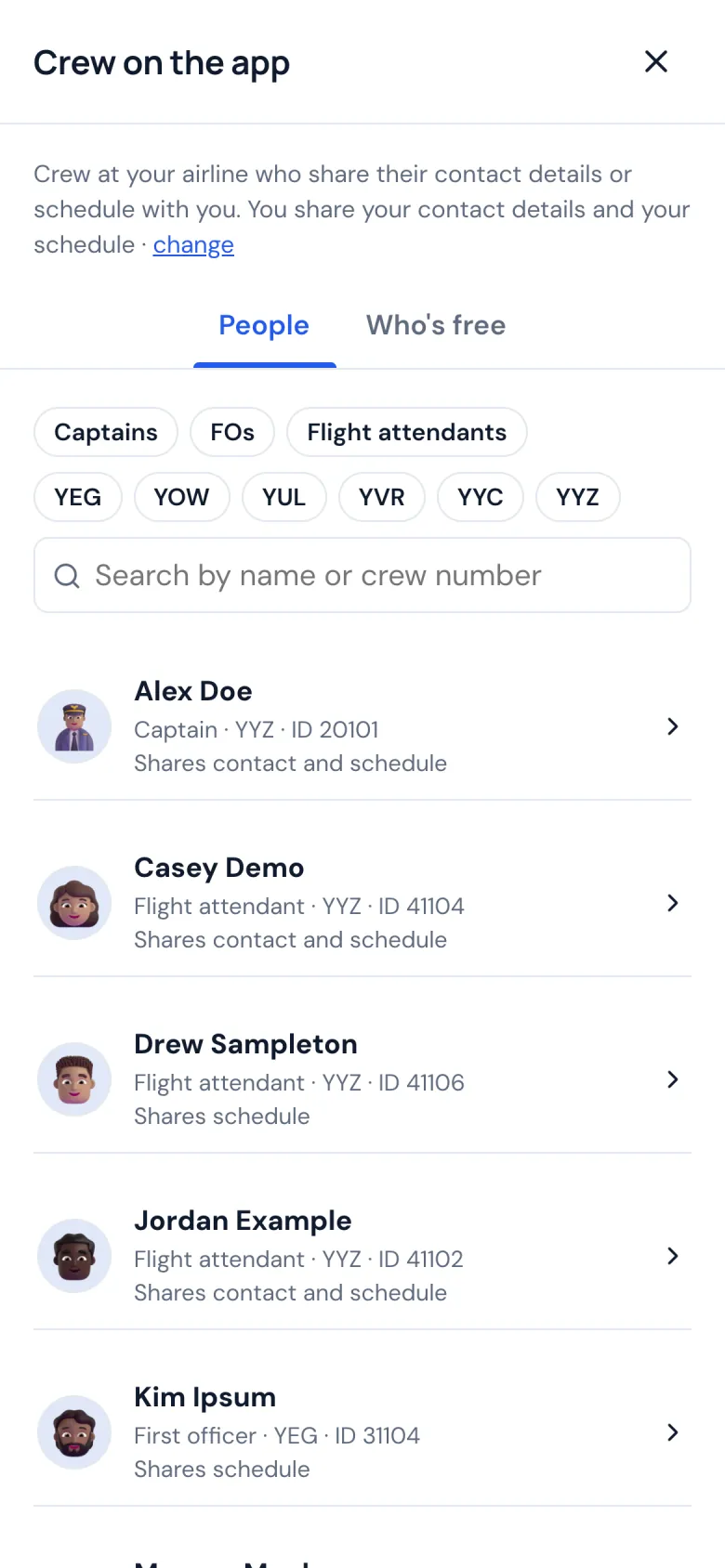
Collègues sur l’application · Étape 21 sur 28
Collègues sur l’application
Les collègues qui partagent leurs coordonnées ou leur horaire avec vous, classés par fonction et par base.
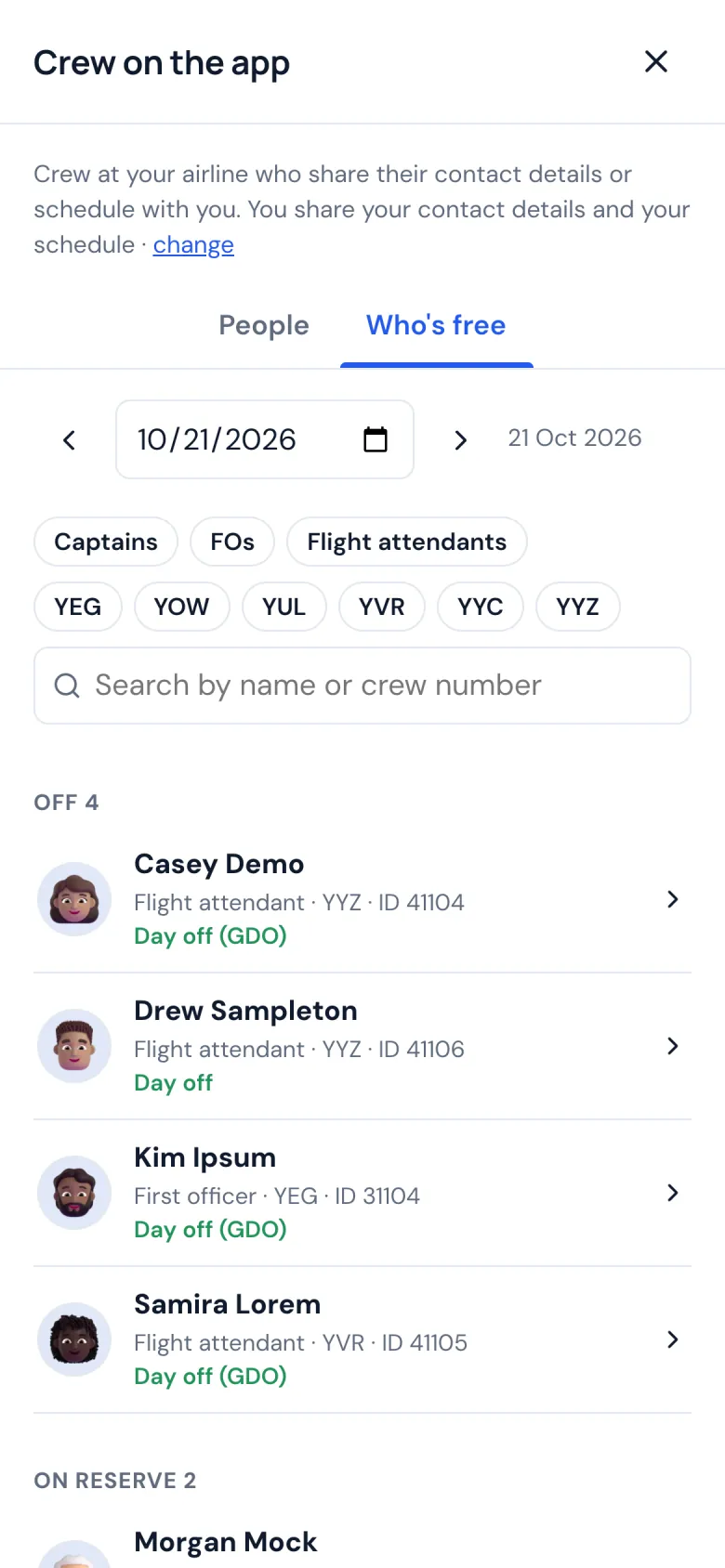
Collègues sur l’application · Étape 22 sur 28
Qui est en congé?
Choisissez une journée pour voir qui est en congé, en réserve ou en vol parmi les collègues qui partagent leur horaire avec vous.
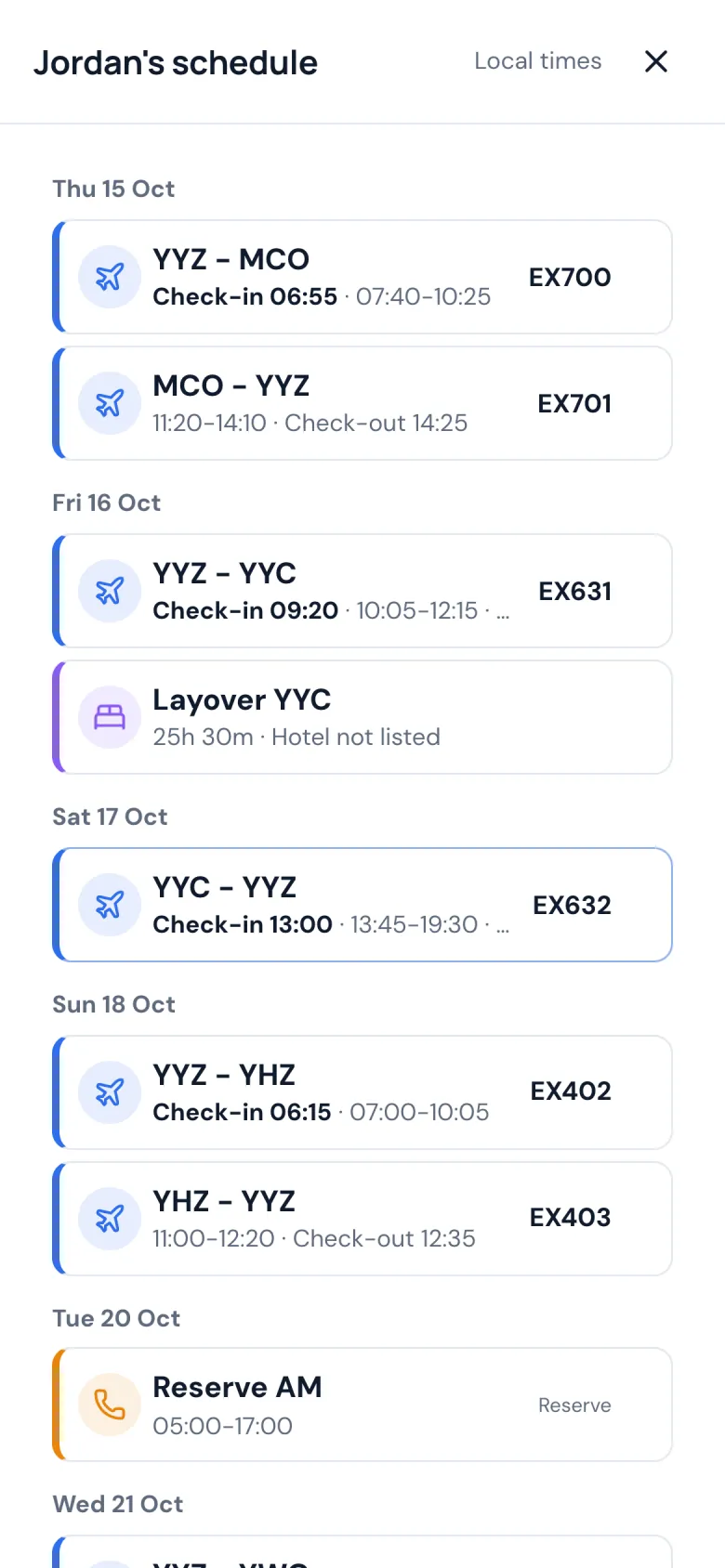
Collègues sur l’application · Étape 23 sur 28
Horaires partagés
Partagez votre horaire avec les collègues de votre choix et consultez le leur lorsqu’ils le partagent avec vous.
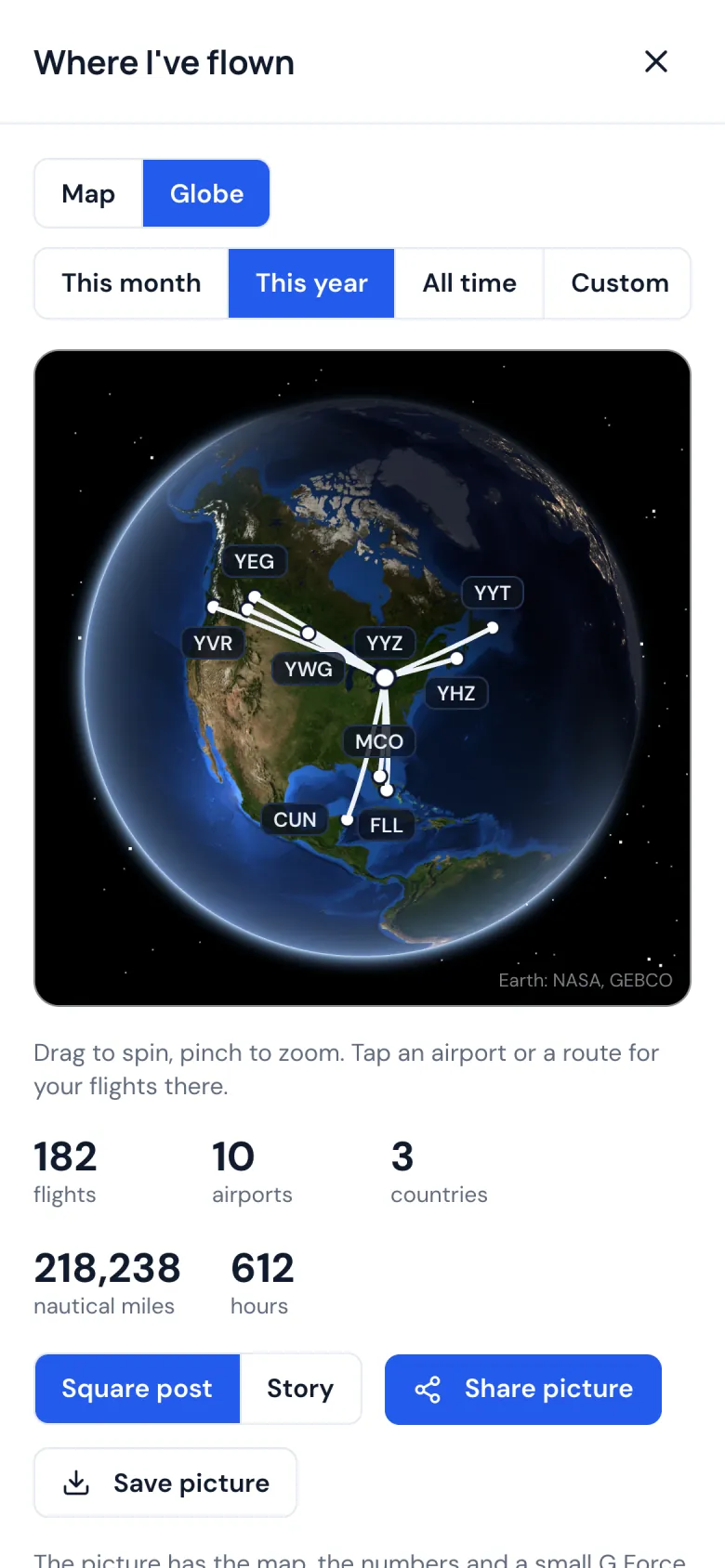
Vos vols sur la carte · Étape 24 sur 28
Toutes vos destinations
Tous vos aéroports et trajets sur un globe, ou sur une carte plane accessible d’un seul geste : le mois en cours, l’année en cours, depuis vos débuts ou les dates de votre choix. Enregistrez le résultat en image, aux dimensions d’une publication classique ou éphémère.
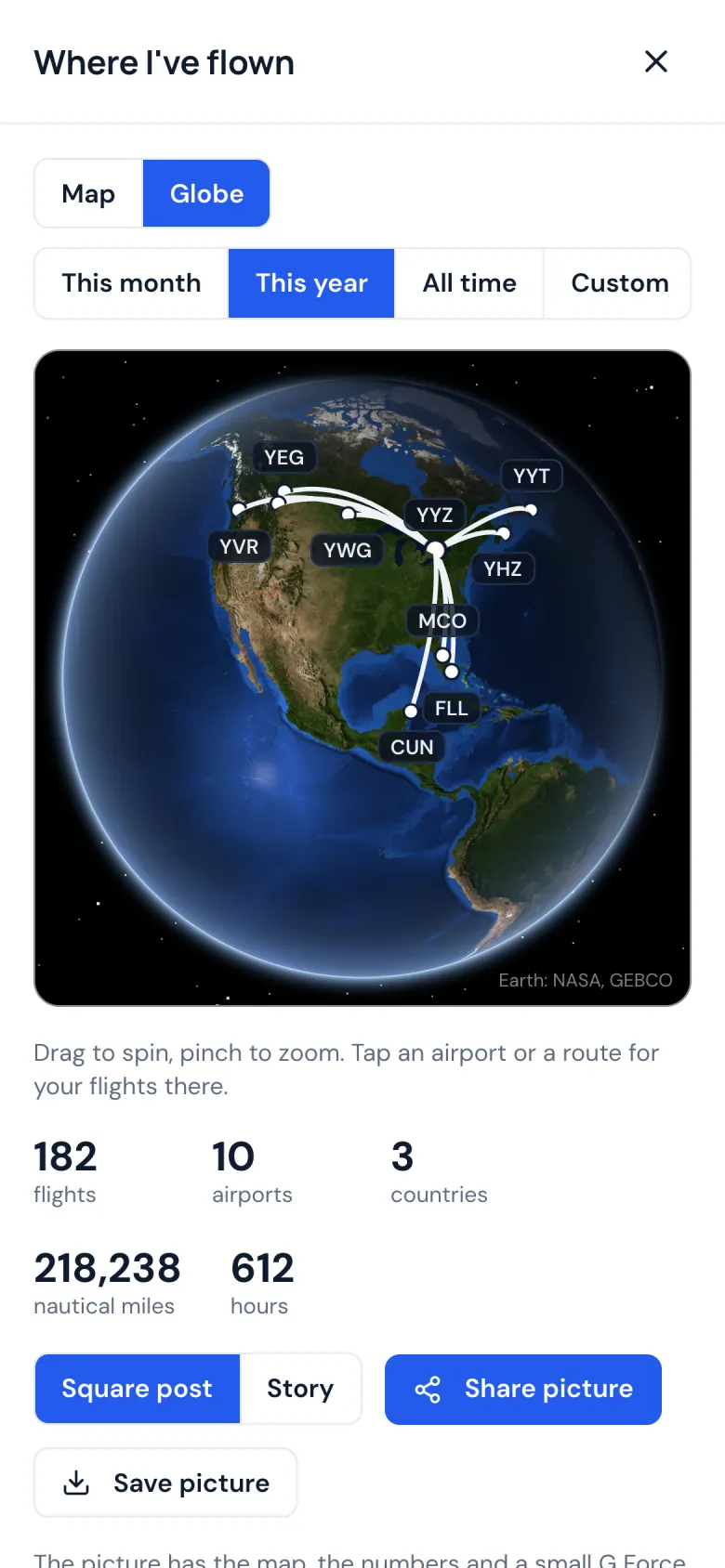
Vos vols sur la carte · Étape 25 sur 28
Faites tourner le globe et zoomez
Faites tourner le globe du doigt et zoomez. Les zones de jour et de nuit correspondent à l’heure actuelle. Touchez un aéroport ou un trajet pour voir les vols que vous y avez effectués.
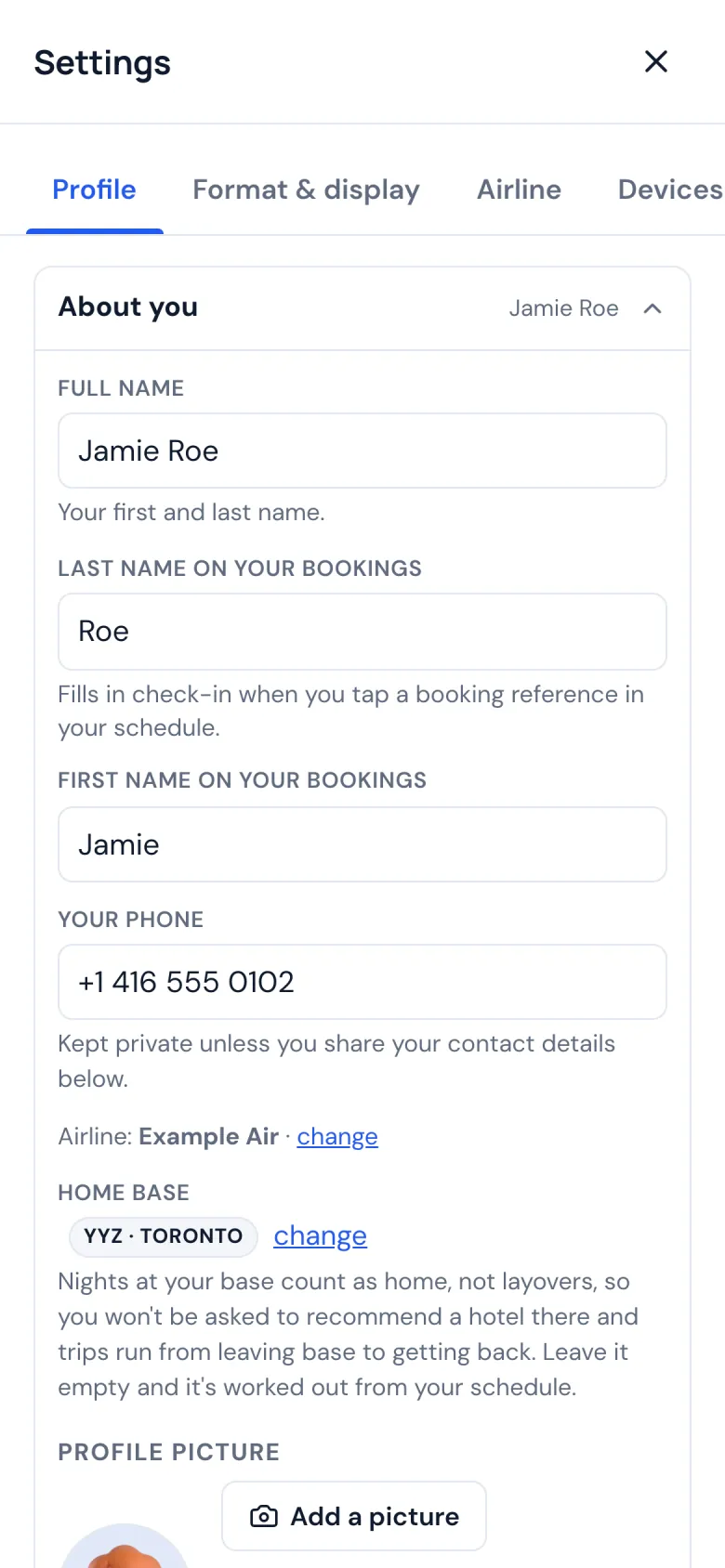
Paramètres · Étape 26 sur 28
Personnalisez votre application
Votre nom tel qu’il figure sur vos réservations, pour qu’il soit rempli automatiquement lors de l’enregistrement, votre numéro de téléphone, votre base d’affectation et le thème clair ou sombre de l’application.
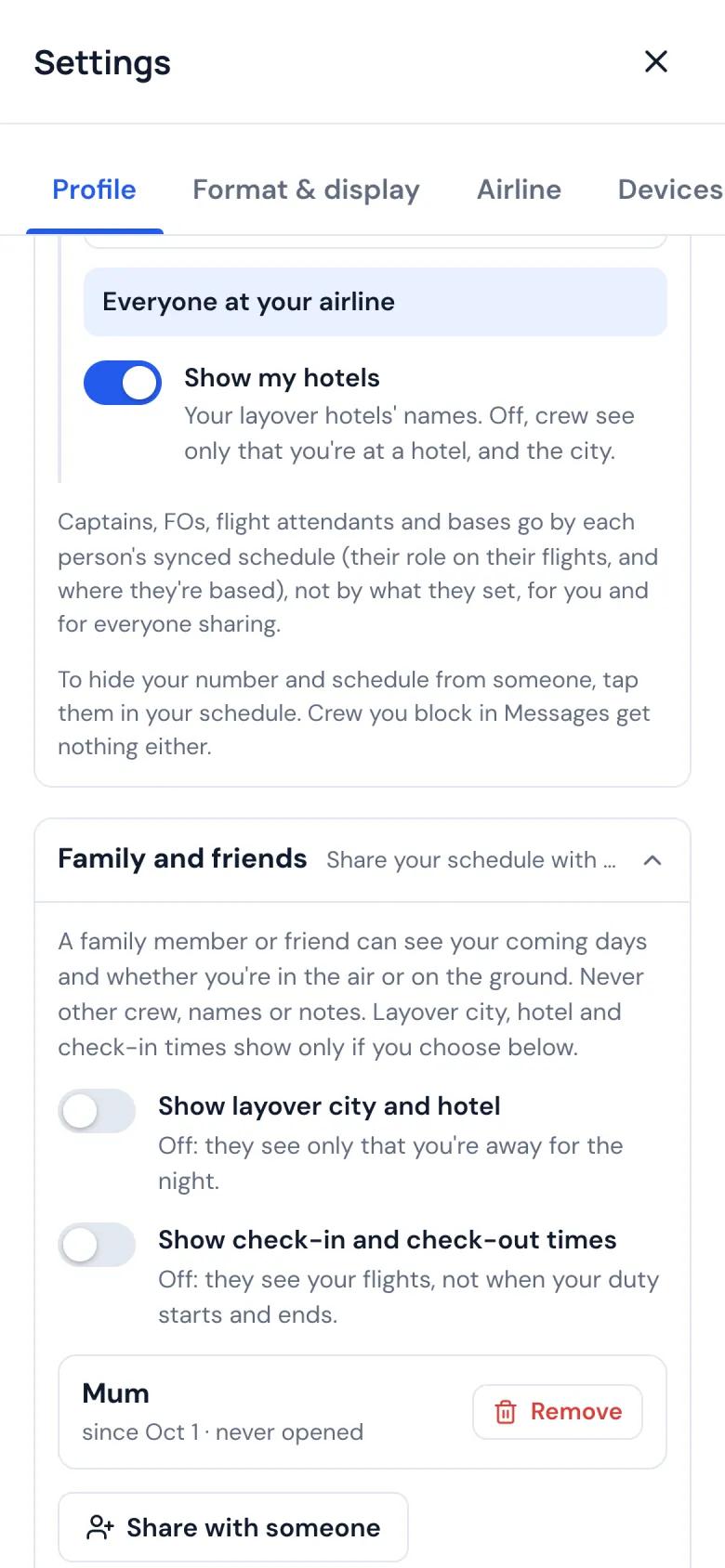
Paramètres · Étape 27 sur 28
Vous choisissez ce que vous partagez
Choisissez qui peut voir vos hôtels, votre numéro et votre horaire. Ajoutez des proches en personne à l’aide d’un code QR pour qu’ils puissent suivre vos journées : ils voient si vous êtes en vol ou au sol, sans jamais voir votre équipage.
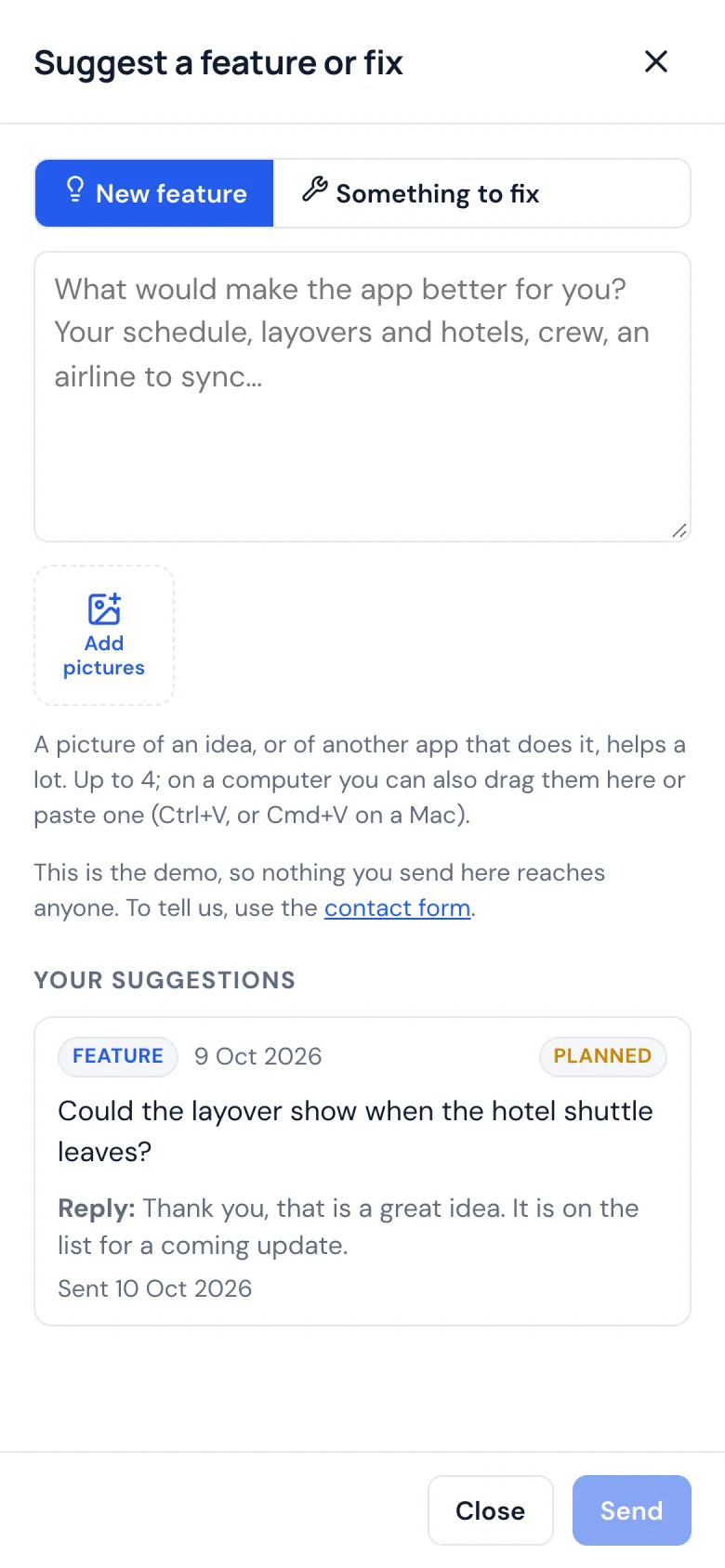
Paramètres · Étape 28 sur 28
Proposez une fonction ou une correction
Proposez une fonction ou signalez un problème à corriger. Ajoutez des images si elles peuvent aider. Vous recevrez notre réponse dans l’application.
La compagnie aérienne, l’équipage et l’horaire sont fictifs. Certaines fonctions dépendent de votre compagnie aérienne, comme la confirmation des changements d’horaire ou des notes de service dans l’application. À titre informatif seulement : consultez toujours les systèmes officiels de votre compagnie aérienne. Téléchargez l’application mobile sur l’App Store ou sur Google Play.